Meine Bescheinigungen / Zertifikate im Bereich Softwarewerkzeuge
Der Lernpfad System-Administrator:in werden bietet einen Einstieg für alle, die System-Administrator;in werden wollen, indem er den Umgang mit den beiden vorherrschenden Server-Betriebssystemen Windows Server und Linux näher bringt. In dem Lern pfas wurde ich in Netzwerkgrundlagen wie dem OSI-Model oder IP-Adressklassen eingeführt, da ein Server seine Funktion natürlich nur in einem Netzwerk erfüllen kann. Abschließend wurde ich in die Grundlagen der Virtualisierung eingeführt. Damit wiederholte ich hier die grundlegenden Kenntnisse der Systemadministration und erhielt einen Ausgangspunkt um mich weiter in diesem Bereich zu spezialisieren.
Der Lernpfad umfasst folgende Kurse:
Der Lernpfad umfasst folgende Kurse:
- Windows Server lernen 1: Grundlagen
- Windows Server lernen 2: Active Directory und Gruppenrichtlinien
- Windows Server lernen 3: Netzwerkdienste
- Windows Server lernen 4: Dateiserver, Backoffice und Hyper-V (2024)
- Windows Server lernen 5: Verwaltung, Sicherung und Cloud
- Linux Server Grundkurs 1: Installation und erste Server-Konfiguration
- Linux Server Grundkurs 2: Erweiterte Konfiguration, Speicherverwaltung, Optimierung
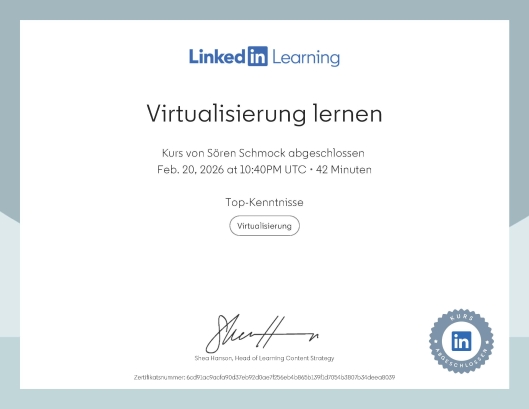
- Virtualisierung lernen
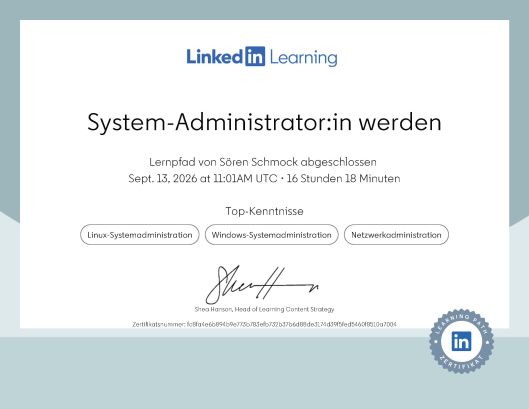
In dem zweiten Teil Linux Server Grundkurs 2: Erweiterte Konfiguration, Speicherverwaltung, Optimierung werden die Grundlagen des Betriebs eines Linux Servers, wobei aber schon fortgeschrittene Themen zur Sprache kommen, gezeigt. Das bedeutet die Konfiguration verschiedener Serverdienste wie DHCP, DNS, FTP etc., die Remoteverwaltung mit SSH und die Speicherverwaltung bis hin zur Installation eines FreeIPA (Identity, Policy, Audit)-Servers. Abgerundet wird das Training durch Tipps zur Optimierung und Tuning eines Linux Servers. Als Beispiel-Distribution wird dabei CentOS 7 verwendet.
Der Kurs behandelt folgende Inhalte:
Der Kurs behandelt folgende Inhalte:
- Willkommen zu "Linux Server Grundkurs 2: erweiterte Konfiguration, Speicherverwaltung, Optimierung"
• Was Sie in diesem Videokurs erwartet
• Anforderungen an die Testumgebung - Dienstkonfiguration
• Einführung in DHCP (Dynamic Host Configuration Protocol)
• DHCP unter Linux installieren
• DHCP unter Linux konfigurieren
• Die Firewall für DHCP öffnen
• Die DHCP-Leasedauer konfigurieren
• Einführung in DNS (Domain Name System)
• DNS installieren und konfigurieren
• Die Firewall für DNS einrichten
• Einen FT-Server unter Linux installiere
• Netzwerkfreigaben über NFS auf Linux bereitstellen und konfigurieren
• Netzwerkfreigaben über CIFS auf Linux bereitstellen und konfigurieren
• SSH-Server und -Clients konfigurieren
• SSH-basierten Fernzugriff über Public/Private-Key-Paare konfigurieren
• HTTP-Server unter Linux einrichten
• Virtuellen Host erstellen
• SELinux für den virtuellen Host anpassen
• Einführung in die Verwendung von Datenbanken
• Datenbankserver konfigurieren
• Datenbank anlegen - Speicherverwaltung
• Mit Partitionen unter Linux arbeiten
• Einführung in LVM (Logical Volume Manager)
• Logisches Laufwerk unter Linux erweitern
• Partitionen verschlüsseln
• FSTAB-Datei kennenlernen und anpassen
• Das System mit zusätzlicher Swap Partitionen erweitern
• Festplatten zu einem RAID zusammenfassen
• Automount kennenlernen und nutzen
• Einführung in Access Control Lists (ACL) - FreeIPA
• Einführung in IPA
• FreeIPA einrichten
• Benutzer und Gruppen in FreeIPDA verwalten
• Firewall für den IPA-Verkehr öffnen
• Server mit eine IPA-Domäne verbinden
• Service-Anmeldeinformationen verwalten - Tuning und Optimierung
• Einführung in das Thema Optimierung und Tuning
• Virtuell oder doch physisch?
• Das Pseudodateisystem /proc
• Systemzustand mit Top prüfen
• Mit dem grafischen Tool Gnome System Monitor die Systemauslastung überprüfen
• Informationen über den Arbeitsspeicher sammeln
• Auslastung der CPU und Festplatten prüfen
• Netzwerkauslastung kontrollieren
• Das mächtige Werkzeug sar
• Abschließende Tuning-Tipps
In diesem ersten Teil des Linux Server Grundkurses zeigt Ihnen Tom Wechsler die Grundlagen des Betriebs eines Linux Servers. Der Kurs Linux Server Grundkurs 1: Installation und erste Server-Konfiguration vermittelt einen Überblick über das Linux als Server-Betriebssystem, eine Anleitung zur Installation und die wichtigsten Aspekte für einen reibungslosen Betrieb, wie verschiedene Bootoptionen, der Umgang mit Logdateien und das Installieren von Patchen und Updates. Da es ja um einen Einsatz als Server geht, folgen die Themen Benutzer- und Gruppenverwaltung und Netzwerkkonfiguration inkl. der Einrichtung einer Firewall. Abgerundet wird das Training durch das wichtige Thema Virtualisierung mit KVM. In einem weiterführenden Teil des Grundkurses erfahren Sie dann das Wichtigste zur Konfiguration von Serverdiensten, Speicherverwaltung und Performance ein. Als Beispiel-Distribution wird CentOS 7 verwendet.
Der Kurs behandelt folgende Inhalte:
Der Kurs behandelt folgende Inhalte:
- Willkommen zu "Linux Server Grundkurs 1: Installation und erste Server-Konfiguration"
• Was Sie in diesem Videokurs erwartet
• Das Betriebssystem Linux im Überblick
• Anforderungen an die Testumgebung
• CentOS installieren - Betrieb von laufenden Systemen
• Linux-System herunterfahren und neu starten
• Systeme manuell in verschiedene Targets booten
• Den Bootloader anpassen
• Systemprotokolldateien suchen und analysieren
• Patches und Updates installieren
• Eingaben und Ausgaben am Terminal unterscheiden
• Prozesse verwalten
• Die Hilfe zur Hilfe - Benutzer- und Gruppenverwaltung
• Lokale Benutzerkonten erstellen, löschen und ändern
• Systemweite Umgebungsprofile verwalten
• Template-Benutzerumgebung verwalten
• Beschränkungen von Benutzerressourcen konfigurieren
• Kennwortverwaltung - was im Hintergrund passiert - Netzwerkkonfiguration
• Netzwerkkonfiguration statisch oder dynamisch definieren
• Netzwerkdienste beim Booten automatisch starten
• Grundlagen zur Firewall
• Firewall-Einstellungen konfigurieren
• Netzwerkdienste starten, stoppen und prüfen
• IP-Verkehr statisch routen
• Systemzeit im Netzwerk synchronisieren - Virtualisierung
• Hypervisor konfigurieren
• Auf die VM-Konsole zugreifen
• Virtuelle Maschinen mit Hostsystem booten
• Leistung virtueller Maschinen kontrollieren
• Arbeitsspeicher und Festplattengröße anpassen
Sketch hat sich mittlerweile zum Standard etabliert, wenn es darum geht am Mac Wireframes oder komplette Screen-Layouts zu erstellen.
In dem Kurs Sketch Grundkurs: Basiswissen lernte ich die grundlegende Bedienung von Sketch und seine wichtigsten Funktionen wie z.B. Stile, Symbole und Libraries kennen. Die Basisfunktionen ermöglichen es, nachträgliche Layoutänderungen sehr effektiv und zeitsparend umzusetzen und sich ganz auf Ihr UX- oder UI-Design zu konzentrieren.
Der Kurs vermittelt folgende Inhalte:
In dem Kurs Sketch Grundkurs: Basiswissen lernte ich die grundlegende Bedienung von Sketch und seine wichtigsten Funktionen wie z.B. Stile, Symbole und Libraries kennen. Die Basisfunktionen ermöglichen es, nachträgliche Layoutänderungen sehr effektiv und zeitsparend umzusetzen und sich ganz auf Ihr UX- oder UI-Design zu konzentrieren.
Der Kurs vermittelt folgende Inhalte:
- Einleitung: Fundierter Einstieg in Sketch
- Einführung in Sketch
• Was ist Sketch?
• den Dokumente-Screen nutzen
• Benutzeroberfläche im Überblick
• Werkzeugleiste anpassen
• Canvas, Pages und Artboards - Layout-Grundlagen
• Ebenen organisieren
• Präzision
• Skalieren
• Layout Grid
• Texte erstellem - Vektorbearbeitung
• Grundformen erstellen
• Vektoren bearbeiten
• Vektoren zeichnen
• Boolesche Operationen durchführen
• Füllungen erstellen
• Elemente im Raster anordnen
• Grid per Insert Data füllen - Bilder in Sketch nutzen
• Bilder importieren
• Bilder skalieren
• Bilder bearbeiten
• Masken einsetzen
• Eigenschaften von Bildern bearbeiten - Bilder in Sketch nutzen
• Bilder importieren
• Bilder skalieren
• Bilder bearbeiten
• Masken einsetzen
• Eigenschaften von Bildern bearbeiten - Stile, Symbole und Komponenten
• Eigenschaften übertragen
• Ebenenstile nutzen
• Textstile einsetzen
• Symbole erzeugen
• Overrides erzeugen
• Komponenten verwenden - Prototyping mit Sketch
• Prototyp erstellen
• Prototyp anpassen
• Prototyp testen und weitergeben - Aus Sketch exportieren
• Als PDF exportieren
• Einzelne Screens (Artboards) exportieren
• Assets (PNG, JPG und SVG) exportieren
• CSS- und SVG-Code exportieren - Sketch-Plug-ins
• Überblick über Sketch-Plug-ins
• Beispiel: Linked Bitmaps

Im digitalen Zeitalter mit Millionen von Online-Transaktionen täglich gewinnt die Betrugserkennung zunehmend an Bedeutung. In dem Kurs Betrugserkennung mit dem Azure Machine Learning Studio wird gezeigt, wie man mithilfe des Azure Machine Learning Studios Klassifizierungsmodelle zur automatisierten Betrugserkennung erstellt, trainiert und evaluiert.
Zuerst wird erklärt, was eine Klassifizierung ist, und gängige Probleme und Lösungsansätze werden vorgestellt. Im nächsten Schritt werden drei gebräuchliche Klassifizierungsalgorithmen vermittelt: die Support Vector Machine, den Random Forest und den XGBoost. Das Azure ML Studio bietet drei Möglichkeiten, um ML-Modelle aufzusetzen: das AutoML und den Designer für die Erstellung ohne Code sowie die Notebooks, die umfassende Programmierkenntnisse erfordern, aber größere Flexibilität bieten. Der Kurs führt Schritt für Schritt durch die drei Varianten und geht zum Schluss auf die Metriken zur Bewertung der Klassifizierungsmodelle ein.
Der Kurs vermittelt folgende Inhalte:
Zuerst wird erklärt, was eine Klassifizierung ist, und gängige Probleme und Lösungsansätze werden vorgestellt. Im nächsten Schritt werden drei gebräuchliche Klassifizierungsalgorithmen vermittelt: die Support Vector Machine, den Random Forest und den XGBoost. Das Azure ML Studio bietet drei Möglichkeiten, um ML-Modelle aufzusetzen: das AutoML und den Designer für die Erstellung ohne Code sowie die Notebooks, die umfassende Programmierkenntnisse erfordern, aber größere Flexibilität bieten. Der Kurs führt Schritt für Schritt durch die drei Varianten und geht zum Schluss auf die Metriken zur Bewertung der Klassifizierungsmodelle ein.
Der Kurs vermittelt folgende Inhalte:
- Einleitung: Maschinelles Lernen für die automatisierte Betrugserkennung nutzen
- Einführung in Klassifizierungsprobleme
• Was ist eine Klassifizierung?
• Anwendungsbeispiele für Klassifizierungsverfahren
• Typische Herausforderungen
• Unsaubere Kriterien
• Falsche Merkmale
• Fließende Übergänge
• Nichttrennbarkeit von Klassen
• Umgang mit Ausreißern
• Residual- oder Restklassen - Techniken
• Betrugserkennung: Das Problem von Overfitting und Underfitting
• Lösung: Die Kreuzvalidierung
• Betrugserkennung: Das Problem des unbalancierten Datensatzes
• Lösung: Smplingmethoden
• Algorithmus: Random-Forest-Klassifizierung
• Algorithmus: XGBoost (Gradienten-Boosting-Verfahren)
• Algorithmus: Support Vector Machine - Umsetzung in Azure ML Studio
• AutoML einrichten
• AutoML auswerten
• Umsetzung in Azure ML Designer
• Ergebnisse im Designer interpretieren
• Mit Notebooks arbeiten
• Umsetzung im Notebook: Training und Bewertung - Abschluss

PDF-Dokumente sind weit mehr als nur digitale Ausdrucke – sie bieten zahlreiche Möglichkeiten zur Bearbeitung, Kommentierung und Automatisierung.
In dem Kurs Foxit PDF Editor Grundkurs lernte ich, wie ich mit dem Foxit PDF Editor professionelle PDF-Dokumente erstellen, bearbeiten und schützen kann. Ich erfuhr, wie ich Formulare gestalten, Dokumente vergleichen und mit Hilfe von KI Inhalte effizient analysieren.
Der Kurs führt praxisnah durch alle Funktionen – von den Grundlagen bis zu fortgeschrittenen Techniken.
Der Kurs vermittelt folgende Inhalte:
In dem Kurs Foxit PDF Editor Grundkurs lernte ich, wie ich mit dem Foxit PDF Editor professionelle PDF-Dokumente erstellen, bearbeiten und schützen kann. Ich erfuhr, wie ich Formulare gestalten, Dokumente vergleichen und mit Hilfe von KI Inhalte effizient analysieren.
Der Kurs führt praxisnah durch alle Funktionen – von den Grundlagen bis zu fortgeschrittenen Techniken.
Der Kurs vermittelt folgende Inhalte:
- Einleitung: PDF-Dokumente vielseitig nutzen
- Einführung und Grundlagen
• Eine Demoversion herunterladen
• Die Benutzeroberfläche kennenlernen
• Foxit mit Dokumentenmanagement-Systemen verbinden - Grundlegende PDF-Funktionen
• PDF-Dokumente aus Microsoft Office heraus erstellen
• PDF-Dokumente mit dem virtuellen Drucker erstellen
• PDF-Dokumente bearbeiten
• Texterkennung (OCR) durchführen
• Dokumente mit Anmerkungen und Markierungen versehen
• Einzelne Inhalte schwären oder löschen
• Dokument mit Passwort schützen
• PDF-Dateien in Office-Dokumente konvertieren
• Dokumente vergleichen - Formulare
• Ein Formular erstellen
• Ein Formular bearbeiten
• Einen Vertrag zum Unterschreiben vorbereiten
• Einen Vertrag unterschreiben - Der KI-Assistent in Foxit
• Funktionsumfang und Kosten der einzelnen Lizenzvarianten
• Eine »Unterhaltung« mit dem PDF-Dokument führen
• Ausblick: Foxit PDF Editor als Tool zur Digitalisierung

Visuelle Kommunikation ist heute entscheidend, um Inhalte wirkungsvoll zu präsentieren – sei es im beruflichen Kontext oder privat. In dem Kurs Canva Grundkurs wird gezeigt, wie sich mit Canva professionelle Designs erstellen, bearbeiten und teilen lassen – ganz ohne Vorkenntnisse. Dabei lernte ich auch, wie man mit den integrierten KI-Funktionen wie Magic Write, Magic Switch oder Magic Media Designs noch schneller und kreativer umsetzen kann.
Der Kurs vermittelt folgende Inhalte:
Der Kurs vermittelt folgende Inhalte:
- Einleitung: Überzeugende Designs erstellen - schnell, einfach und kreativ
- Einführung in Canva
• Was ist Cana?
• Canva einrichten und nutzen
• Kostenlos oder Pro - die Unterschiede - Designs erstellen und verwalten
• Ein neues Design erstellen
• Vorlagen nutzen
• Designs bearbeiten
• Designs sortieren und ordnen
• Designs exportieren und teilen - Die wichtigsten Funktionen in Canva-Editor
• Typografie und Text
• Formen, Sticker und Grafiken
• Bilder und Videos
• Rahmen und Raster
• Eigene Medien importieren und verwenden
• Elemente anordnen und Ebenen nutzen
• Animationen erstellen und nutzen - Verschiedene Formate nutzen
• Videos erstellen
• Präsentationen gestalten
• Whiteboards nutzen
• Dokumente erstellen
• Website erstellen und veröffentlichen
• Druckprodukte anlegen
• PDFs importieren und bearbeiten - Zusammenarbeiten in Canva
• Teams in Canva
• Designs mit anderen teilen
• Kommentare hinzufügen - Ihre Firma in Canva
• Markenunterlagen
• Vorlagen für Ihre Marke
• Markensteuerung für einheitliches Design
• Designs an Ihre Marke anpassen
• Inhaltsplaner verwenden - Tipps & Tricks
• Diagramme erstellen
• Umfragen und Quizze
• Mockups erzeugen
• QR-Codes und andere Apps
• Designversionen mit Bulk Creation erzeugen
• Produktfotos bearbeiten
• Stil auf andere Elemente kopieren - KI-Tools und Funktionen
• Magic Design: Designs per KI erstellen
• Texte schreiben mit Magic Write
• Designs umwandeln mit Magic Switch
• Bilder und Videos erstellen mit Magic Media
• Hintergrund automatisch entfernen
• Störende Elemente entfernen mit Magic Eraser
• Bildmotive verschieben mit Magic Grab
• Text aus Bildern extrahieren
• Teile eines Bildes bearbeiten mit Magic Edit
• Fotos vergrössern mit Magic Expand
• Die besten Video-Momente finden
• Videos automatisch kürzen
• Besserer Ton in Videos mit Enhance Voice
• Videos der Musik anpassen mit Beat Sync - Challenge & Solution
• Challenge 1: Design erstellen und in verschiedene Formate anpassen
• Solution 1: Design erstellen und in verschiedene Formate anpassen
• Challenge 2: Fyler (aus Vorlage) mit QR-Code erstellen
• Solution 2: Fyler (aus Vorlage) mit QR-Code erstellen
• Challenge 3: Krawattenfarbe in einem Bild ändern
• Solution 3: Krawattenfarbe in einem Bild ändern
• Challenge 4:Mindmap auf einem Whiteboard erstellen
• Solution 4:Mindmap auf einem Whiteboard erstellen - Abschluss: Nächste Schritte

Es ist immer gut, einen Fehler selbst zu entdecken, und nicht besser nicht durch den Kunden berichtet zu bekommen. Playwright ist ein Open-Source-Framework für End-to-End-Tests von Microsoft. Es funktioniert über alle modernen Browser und Plattformen hinweg und ermöglicht automatisierte Browser-Interaktionen im Headless-Modus für umfassende Tests von Benutzeroberflächen, Navigation und Funktionalität
Unabhängig vom Hintergrund und Erfahrungsniveau vermittelt der Kurs Webseiten und Web-Apps testen mit Playwright eine praktische Anleitungen und nützliche Tipps, um effiziente und zuverlässige automatisierte Tests und Workflows mit Playwright zu erstellen.
Der Kurs vermittelt u.a. folgende Inhalte:
Unabhängig vom Hintergrund und Erfahrungsniveau vermittelt der Kurs Webseiten und Web-Apps testen mit Playwright eine praktische Anleitungen und nützliche Tipps, um effiziente und zuverlässige automatisierte Tests und Workflows mit Playwright zu erstellen.
Der Kurs vermittelt u.a. folgende Inhalte:
- Einstieg in End-to-End-Tests
• Was sind End-to-End-Tests
• Playwright installieren
• Die migelieferten Beispiel-Tests
• Test-Reports verstehen - Eigene Tests
• Einen eigenen Test schreiben
• Einfache Smoke-Test
• Tests debuggen
• Formulare ausfüllen
• Interaktionen testen
• JavaScript innerhalb der Webseite debuggen
• Test generieren lassen - Fortgeschrittene Tests
• Test konfigurieren
• Verschiedene Geräte emulieren
• Test parametrisieren
• Playwright-Tests mit VS Code
• Accessibility-Tests durchführen

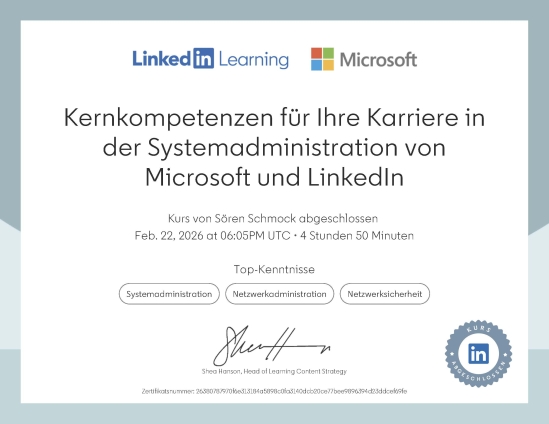
In den Anfängen meiner beruflichen Karriere habe ich mich für für eine Karriere in der Systemadministration interessieren.
Der Kurs Kernkompetenzen für die Karriere in der Systemadministration von Microsoft und LinkedIn vermittelt, wo man beginnen sollte. Systemadministration erfordert Kenntnisse, die sich über viele Bereiche erstrecken. der Kurs vermittelt einen Überblick über die Rolle, die grundlegenden Fähigkeiten und Tools sowie den Einstieg und die Weiterentwicklung der Karriere als Systemadministrator oder -Administratorin. Erfahren Sie mehr über Betriebssysteme, Netzwerke, die Verwaltung von on-premise- und Cloudinfrastrukturen sowie über die Sicherheit Ihrer Systeme. Am Ende des Kurses können Sie in einem Examen ihre Fähigkeiten überprüfen und ein Zertifikat von Microsoft und LinkedIn erhalten.
Der Kurs vermittelt u.a. folgende Inhalte:
Der Kurs Kernkompetenzen für die Karriere in der Systemadministration von Microsoft und LinkedIn vermittelt, wo man beginnen sollte. Systemadministration erfordert Kenntnisse, die sich über viele Bereiche erstrecken. der Kurs vermittelt einen Überblick über die Rolle, die grundlegenden Fähigkeiten und Tools sowie den Einstieg und die Weiterentwicklung der Karriere als Systemadministrator oder -Administratorin. Erfahren Sie mehr über Betriebssysteme, Netzwerke, die Verwaltung von on-premise- und Cloudinfrastrukturen sowie über die Sicherheit Ihrer Systeme. Am Ende des Kurses können Sie in einem Examen ihre Fähigkeiten überprüfen und ein Zertifikat von Microsoft und LinkedIn erhalten.
Der Kurs vermittelt u.a. folgende Inhalte:
- Einleitung
• Berufswunsch Systemadministrator:in
• Welche Aufgaben haben Systemadministrator:innen?
• Eine typische Woche
• Die größten Herausforderungen
• Lebenslanges lernen
• Hauptbestandteile eines modernen Netzwerks - Betriebssysteme - Installation, Update und Wartung von Betriebssystemen
• Server und Clients
• Active Directory
• Installation eines Betriebssystems
• System Center-Suite
• Endpoint Manager
• Manuelle Installationsoptionen
• Windows Server Update Services
• Die Bedeutung von Updates - Server - Verwaltung, Konfiguration, Wartung und Überwachung
• Kommerzielle Verwaltungs- und Überwachungstools
• Wartung von physischen Geräten
• Nutzung von Ereignisprotokollen zur Überwachung und Wartung eines Servers
• Integrierte Windows-Überwachungstools - Identitäts- und Authentifizierungsdienste
• Lokale und in der Cloud angesiedelte Identitätsdienste
• Active Directory von der Pike auf
• Microsoft Entra ID (Azure AD) und Directoy-Dienste
• Multi-Faktor-Authentifizierung
• Single Sign-On
• Erstellung und Verwaltung von Gruppen
• Anwendung von Gruppenrichtlinien
• Sicherheit von freigegebenen Ordnern
• Sicherheit in der modernen Zeit - Grundlegendes Wissen zum Netzwerk
• Die Rolle von Systemadministrator:innen im Netzwerk
• Wer steuert das Internet Protocol
• Das OSI-Modell
• Routing-Tools
• VLANs und Subnetze
• Statisches und dynamische Routing - Virtualisierung
• Was ist Virtualisierung?
• Windows Hyper-V
• Virtualisierung mit VMware
• Standard-vSwitches konfigurieren
• Erstellen eines virtuellen Computers auf Azure
• Die Zukunft virtueller Computer und Container - Cloud-Verwaltung
• Was versteht man unter Cloud-Verwaltung?
• Vorbereitung auf eine Cloud-Umgebung
• Nutzung einer hybriden Cloud
• Virtualisierung in der Cloud
• Überblick über das Azure-Portal und die Dienste
• Azure-Cloudspeicher
• Microsoft 365-Onleindienste - Sicherheit und Überwachung
• Die Bedeutung der Sicherheit für die Rolle der Systemadministrator:innen
• E-Mail-Sicherheit bei Phishing-Angriffen
• Absicherung von Netzwerken gegenüber Angriffen
• Absicherung Ihrer Cloud-Ressourcen
• Verhinderung von Datenverlust
• Sicherheit an öffentlichen Orten
• Verhinderung von Social Engineering-Angriffen - Backup und Wiederherstellung - Zeitplanung, Überwachung und Sicherung
• Überblick über Backup-Lösungen
• Verschiedene Backuparten für verschiedene Arten von Organisationen
• Windows Server-Sicherung für kleinere Unternehmen
• Kommerzielle Backuplösungen von Drittanbietern
• Sicherung von Linux und Macintosh
• Backuplösung für Windows-Clients
• Welche Art von Hardware sollte bei einer Backuplösung verwendet werden?
• Azure-Backup für lokale Ressourcen und Cloud-Ressourcen - Erste Schritte als Systemadministrator:in
• Ein Blick auf den Einstellungsprozess
• Verfassen des Lebenslaufs
• Ein erfolgreicher Start ind Berufsleben
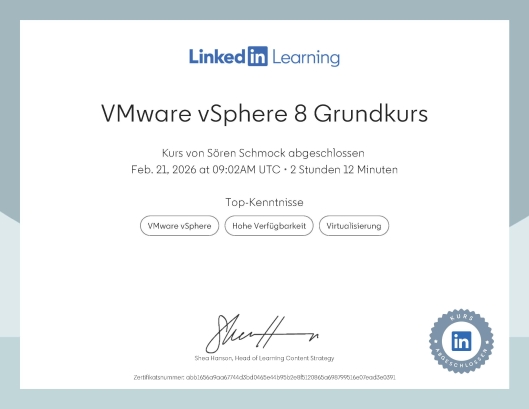
Im Kurs VMware vSphere 8 Grundkurs vertiefte ich mein Wissen im VMware vSphere 8 und baute eine virtuelle Infrastruktur auf. Der Kurs machte mich mit den notwendigen Konzepten, Werkzeugen und Vorgehensweisen vertraut. Nach einer Einführung in die Neuerungen von vSphere 8 lernte ich beim Aufbau einer Testumgebung die verschiedenen Möglichkeiten kennen lernen, ESXi-Server zu installieren und zu konfigurieren, bzw. eine bestehende vSphere 8-Infrastruktur upzudaten, um diese dann mit der VCenter Server Appliance zu verwalten. Anschließend erstellte ich ein virtuelles Netzwerke und konfigurieren Cluster. Schließlich erzeugte und verwaltete ich virtuelle Maschinen.
Der Kurs vermittelt u.a. folgende Inhalte:
Der Kurs vermittelt u.a. folgende Inhalte:
- Neuerungen und kurze Einordnung
• Überblick über die Neuerungen
• Die Ausgangsbasis: VMware Docs
• Kurze Einordnung und Planung von VMware vSphere 8
• Hardwarekompatibilität von VMware vSphere 8
• Interoperabilität von VMware-Produkten
• Konfigurationsmaxima einer VMware vSphere 8-Umgebung - ESXi-Server installieren und konfigurieren
• Installationspaket herunterladen
• Testumgebung kennenlernen - Update einer vSphere 7-Infrastruktur
• ESXi 7.x-Umgebung aktualisieren, Teil 1: Eingabe der Daten
• ESXi 7.x-Umgebung aktualisieren, Teil 1: Deploy vCenter Server
• Weitere Aktualisierung, Upgrade Source vCenter Server, Teil 2: Übernahme der Daten
• Etwaige Alarmmeldungen bereinigen und Lizenzen für vSphere 8 hinzufügen
• ESXi-Server über die SSH-Konsole online aktualisieren
• Aktualisierung über den vSphere Lifecycle Manager (vLCM) - Neuinstallation einer vSphere-Infrastruktur
• Ausgangslage und virtuelle ESXi-Server
• ESXi-Server neu installieren
• ESXi-Server in der DCUI-Schnittstelle konfigurieren
• Verbindung mit ESXi-Server herstellen
• Lokalen VMFS-Storage erstellen
• Zugang zu DCUI, lokaler und SSH-Konsole - vCenter Server Appliance
• Einleitung zu vCenter Suite
• vCenter Server Appliance manuell installieren, Schritt 1
• vCenter Server Appliance manuell installieren, Schritt 2
• vCenter Server Management - Netzwerke in der virtuellen Infrastruktur konfigurieren
• Verbindung mit dem vSphere-Client (HTML5) herstellen
• Grundlagen der Netzwerkkonfiguration
• Erklärung der virtuellen Uplink-Adapter in der Nested MWare-Umgebung
• Standard-vSwitches konfigurieren
• Distributed vSwitches konfigurieren - Cluster im vCenter konfigurieren
• vSAN-Cluster einrichten
• Lastenausgleich durch vSphere DRS
• Ausfallsicherheit durch vSphere HA
• Update einer vCenter Appliance über vCenter Server management (Port 5480)
• vSphere Lifecycle Manager (vLCM) - Virtuelle Maschinen erzeugen und verwalten
• Was verbirgt sich hinter vSphere COntent Libraries?
• Virtuelle Maschinen erzeugen
• Virtuelle Maschinen installieren
• Virtuelle Maschinen klonen
• VM-Anpassungsspezifikationen
• Virtuelle Maschine aus einem Template anlegen
• Snapshot erzeugen
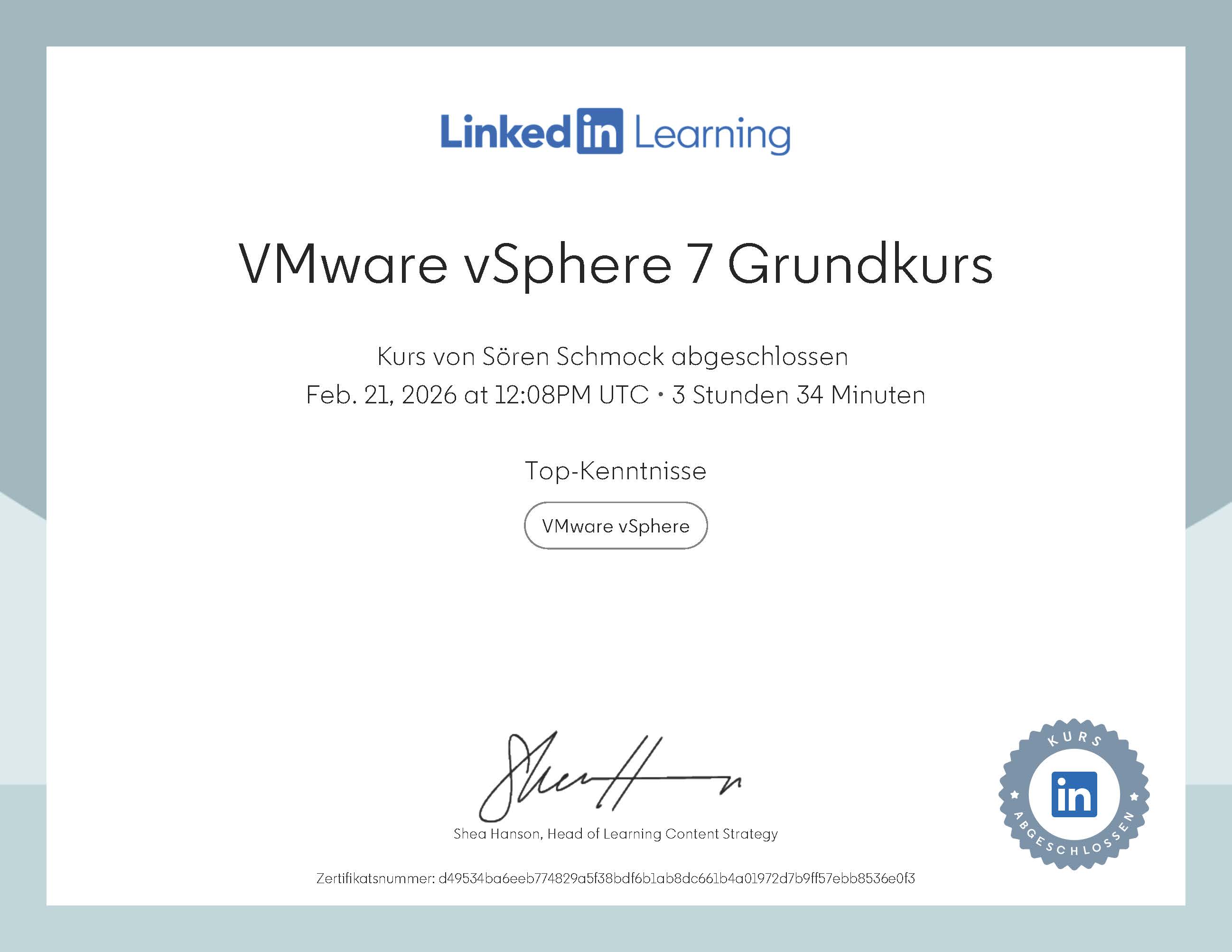
VMware vSphere 7 kennen und damit eine virtuelle Infrastruktur aufbauen.
Durch den Kurs VMware vSphere 7 Grundkurs vertiefte ich die notwendigen Konzepten, Werkzeugen und machte mich mit den Vorgehensweisen vertraut. Dabei konzentrierte sich der Kurs auf „klassische“ Virtualisierung ohne die Verwendung von Kubernetes . Nach einer Einführung in die Neuerungen lernte ich, beim Aufbau einer Testumgebung, die verschiedenen Möglichkeiten von vSphere 7 kennen. Es galt einen ESXi-Server zu installieren und zu konfigurieren, um diesen dann mit der vCenter Server Appliance zu verwalten. Anschließend erstellte ich virtuelle Netzwerke, kümmerte mich um Storageverwaltung und Hochverfügbarkeit mittels Clusterbildung. Schließlich erzeugtee und verwalten ich virtuelle Maschinen.
Der Kurs vermittelt u.a. folgende Inhalte:
Durch den Kurs VMware vSphere 7 Grundkurs vertiefte ich die notwendigen Konzepten, Werkzeugen und machte mich mit den Vorgehensweisen vertraut. Dabei konzentrierte sich der Kurs auf „klassische“ Virtualisierung ohne die Verwendung von Kubernetes . Nach einer Einführung in die Neuerungen lernte ich, beim Aufbau einer Testumgebung, die verschiedenen Möglichkeiten von vSphere 7 kennen. Es galt einen ESXi-Server zu installieren und zu konfigurieren, um diesen dann mit der vCenter Server Appliance zu verwalten. Anschließend erstellte ich virtuelle Netzwerke, kümmerte mich um Storageverwaltung und Hochverfügbarkeit mittels Clusterbildung. Schließlich erzeugtee und verwalten ich virtuelle Maschinen.
Der Kurs vermittelt u.a. folgende Inhalte:
- Neuerungen in VMware vSphere 7 und kurze Einordnung von Kubernetes
• VMware vCenter - ohne Kubernetes
• VMware vCenter - die Neuerungen - ESXi-Server installieren und konfigurieren
• Aufbau der Testumgebung
• Installationspakete herunterladen
• ESXi-Server manuell installieren
• ESXi-Server manuell konfigurieren
• DCUI-Schnittstelle und lokale Konsole
• Vorbereitungen für eine unbeaufsichtigte Installation
• ESXi-Server unbeaufsichtigt per Script installieren
• Verbindung mit ESXi-Server herstellen
• ESXi-Server per SSH-Konsole verwalten - vCenter Server Appliance
• Grundlagen der vCenter-Suite
• vCenter Server Appliance manuell installieren (Schritt 1)
• vCenter Server Appliance manuell installieren (Schritt 1)
• vCenter Server Appliance per JSON File installieren (Schritt 1)
• vCenter Server Appliance per JSON File installieren (Schritt 2)
• vCenter Server Appliance per JSON File installieren (Schritt 3)
• vCenter Server Appliance per JSON File installieren (Schritt 4) - vCenter konfigurieren
• Verbindung mit dem vSphere-Client (HTML5) auf Port 5480 herstellenr
• Update durchführen
• Verbindung mit dem vSphere-Client (HTML5) auf Port 443 herstellen und zum Microsoft Active Directory hinzufügen
• Active-Gruppen im vCenter-Server berechtigen
• ESXi-Server zum vCenter-Server hinzufügen
• Die Benutzeroberfläche des vSphere-Clients - Netzwerke in der virtuellen Infrastruktur konfigurieren
• Grundlagen der Netzwerkkonfiguration
• Standard-vSwitches konfigurieren
• Speicher an ESXi-Server bereitstellen
• Speicher formatieren und hinzufügen
• vMotion konfigurieren - Storage (Speicher) konfigureieren
• Grundlagen zur Speicherverwaltung und NFS-Shares hinzufügen - Cluster bilden
• Ausfallsicherheit durch Clusterbildung mithilfe von vSphere HA erhöhen
• Ausfall eines ESXi-Servers
• ESXi-Server mithilfe von vSphere DRS in den Wartungsmodus setzen
• Fault Tolerance: Grundlagen
• Fault Tolerance: Beispiel - Virtuelle Maschinen erzeugen und verwalten
• Virtuelle Maschine per vSphere-Client anlegen
• Installationsvorlage erstellen
• Installationsanpassungsvorlage erstellen
• Virtuelle MAschine aus einem Template anlegen
• Content Libraries nutzen
• Snapshot erzeugen
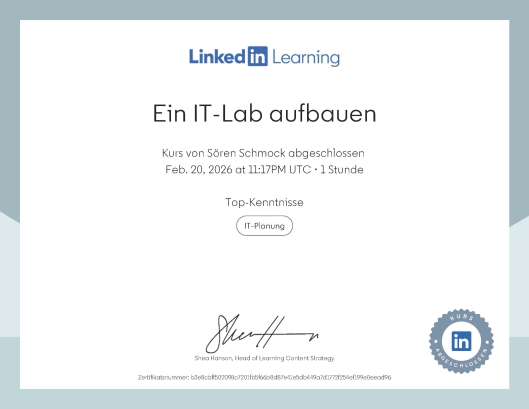
Netzwerk- und Systemadministratoren sollten eine Möglichkeit haben, ihre Kenntnisse zu verbessern und neue Möglichkeiten auszuprobieren. Durch den Aufbau eines IT-Labs können IT-Profis experimentieren und ihre Fähigkeiten in einer anpassbaren Umgebung verfeinern, ohne sich Sorgen machen zu müssen, irgendwelche kritischen Dienste zu beeinflussen. Der plattformunabhängigen Kurs Ein IT-Lab aufbauen vermittelt, wie man ein eigenes IT-Heimlabor entwirft und aufbaut. Er beginnt mit den Grundlagen und hilft dabei, die Anforderungen, die typischerweise an ein IT-Lab bestehen, zu bestimmen und die dafür benötigte Hard- und Software auszuwählen.
Der Kurs vermittelt u.a. folgende Inhalte:
Der Kurs vermittelt u.a. folgende Inhalte:
- Schaffen Sie die Grundlagen für ein eigenes IT-Lab
- Was Sie wissen sollten
- Ein IT-Lab entwerfen
Welche Rollen werden benötigt?
• Physisches Lab, virtuelles Lab oder Container?
• Netzwerkkonfiguration
• Laborverwaltung und Dokumentation
• Ressourcenplanung
• Hardwareanforderungen - Software, Plattformen und Technologien
• VirtualBox
• VMware Wirkstation und Fusion
• Hyper-V
• QEMU und KVM
• FreeNAS
• ESXi
• Proxmox
• Linux-Container (LXC)
Wenn Sie noch wenig Erfahrung mit Virtualisierung haben, kann der Kurs Virtualisierung lernen beim Einstieg helfen. Der Kurs vermittelt die Grundlagen der Virtualisierung und installiert mit VMware Workstation eine hostbasierte Virtualisierungslösung, bzw. mit VMware vSphere einen Hypervisor, der ohne eine Host-Betriebssystem auskommt. Darauf aufbauend erklärt er grundsätzliche Verwaltungsfunktionen und Einstellungen in der Virtualisierungsumgebung und der virtualisierten Maschine selbst, insbesondere zu Kommunikation innerhalb eines Netzwerks bzw. mit dem Internet. Auch die Konvertierung einer physischen in eine virtuelle Maschine und der Import und Export von virtuellen Maschinen zwischen verschiedene Virtualisierungsanwendungen unterschiedlicher Hersteller wird exemplarisch am Beispiel von VMware und Oracle VirtualBox gezeigt.
Der Kurs vermittelt u.a. folgende Inhalte:
Der Kurs vermittelt u.a. folgende Inhalte:
- Fundierter Einstieg in die Welt der Virtualisierung
- Definition und Einsatzgebiete
• Physische und virtuelle Systeme - Produkte zur Realisierung einer virtuellen Infrastruktur
• Produkte zur Realisierung virtueller Umgebungen
• Installation vorbereiten
• VMware Workstation installieren
• VMware vSphere installieren - Kommunikation zwischen physischen und virtuellen Systemen
• Virtueller Switsch als Bindeglied zur Außenwelt
• Blick in ein lokales Netzwerk
• Arbeiten an virtuellen Systemen
• Start Ihrer neuen virtuellen Maschine
• Im virtuellen System arbeiten
• Weitere Schritte zum Arbeiten im virtuellen System - Migration zwischen den Welten
• VMware Converter Standalone installieren
• Physischen Server konvertieren
• Anpassungen innerhlab des Konverters vornehmen - Virtuelle Maschinen verwalten
• Virtuelle Maschine exportieren
• Virtuelle Maschine importieren
• Was Sie bei der ersten Inbetriebnahme beachten sollten
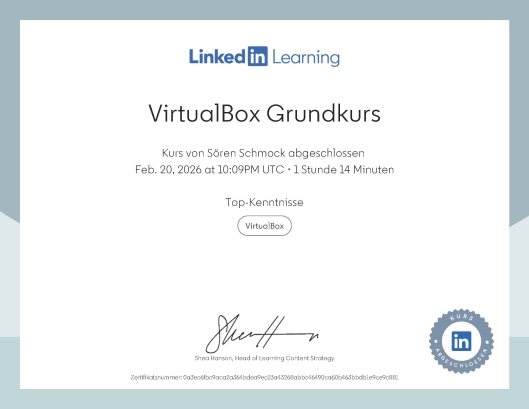
Mit der kostenlosen Virtualisierungssoftware VirtualBox lassen sich unterschiedliche Betriebssysteme auf einem Rechner parallel betreiben. Für Testzwecke ist das oft sehr hilfreich. Manchmal ist es auch zwingend notwendig, um eine ältere Software-Anwendung weiterhin nutzen zu können. Der Kurs VirtualBox Grundkurs zeigt, wie sich mithilfe von VirtualBox auf dem Desktop andere Betriebssysteme virtuell betreiben lassen und alle Vorteile der Virtualisierung für sich nutzen können.
Der Kurs vermittelt u.a. folgende Inhalte:
Der Kurs vermittelt u.a. folgende Inhalte:
- Mit VirtualBox virtuelle Maschinen einrichten und effektiv nutzen
- Grundlagen und Systemvoraussetzungen
• Grundlagen der Virtualisierung auf dem Desktop
• Hardware- und Softwarevoraussetzungen für VirtualBox - Installation und erste Schritte
• VirtualBox herunterladen und installieren
• Die Gasterweiterung (Extension Pack) installieren - Einsatz von VirtualBox in der Praxis
• Eine erste virtuelle Maschine anlegen
• Weitere Einstellungen für die virtuelle Maschine durchführen
• Das virtuelle Betriebssystem effektiv nutzen
• Bildschirmdarstellungen anpassen
• Netzwerkverbindung einrichten - Fortgeschrittenes Arbeiten mit VirtualBox
• Sicherheitspunkte (Snapshots) anlegen
• Virtuelle Maschine klonen
• Daten zwischen Host- und Gastsystem austauschen
• Virtuelle Festplatten nachträglich ändern
Die Tricentis qTest Product Consultant Certification ist eine offizielle Zertifizierung, die deine Fachkenntnisse im Umgang mit der Testmanagement-Plattform Tricentis qTest bestätigt. Sie richtet sich an Personen, die in der Qualitätssicherung tätig sind und ihre Fähigkeiten im professionellen Einsatz von qTest vertiefen möchten.
Die Zertifizierung umfasst typischerweise:
Die Zertifizierung umfasst typischerweise:
- Grundlagen und Architektur von qTest
- Verwaltung von Testplänen, Testfällen und Testläufen
- Integration mit Automatisierungstools und CI/CD-Pipelines
- Reporting und Analysefunktionen
- Best Practices für Testmanagement in agilen Teams

Wenn du bereits andere Tricentis-Zertifikate wie Tosca oder NeoLoad hast, ergänzt qTest deine Toolkompetenz ideal.
Das Tricentis Tosca Product Consultant Certification bescheinigt fundiertes Wissen und praktische Fähigkeiten im Umgang mit der Testautomatisierungsplattform Tosca. Sie richtet sich an Fachleute, die Tosca nicht nur bedienen, sondern auch strategisch in Testprozesse integrieren und Kunden beraten können.
Hier ist, was die Zertifizierung typischerweise bestätigt:
Hier ist, was die Zertifizierung typischerweise bestätigt:
- Verständnis komplexer Testszenarien:
Du kannst modulare und wiederverwendbare Testfälle entwerfen und automatisieren. - Effektive Nutzung von Tosca-Funktionen:
Dazu gehören API-Tests, UI-Automatisierung, Testdatenmanagement und Risikobasierte Tests. - Strategisches Testmanagement:
Ich bin in der Lage, Teststrategien zu entwickeln, Testportfolios zu verwalten und Ergebnisse zu analysieren. - Beratungskompetenz:
Ich kann Kunden bei der Einführung und Optimierung von Tosca-Projekten unterstützen

Die Zertifizierung ist also nicht nur ein technischer Nachweis, sondern auch ein Beleg für deine Fähigkeit, Tosca als ganzheitliches Werkzeug in der Qualitätssicherung einzusetzen.
Das Tricentis NeoLoad Product Consultant Certification bescheinigt, mir mein Wissen über die Funktionen, Einsatzmöglichkeiten und Best Practices von NeoLoad. Hier sind die wichtigsten Inhalte und Themenbereiche, die im Rahmen des Exams behandelt werden: Hier sind die wichtigsten Inhalte:
- Grundlagen von NeoLoad: Architektur und Komponenten, Rollen und Berechtigungen im NeoLoad Web
- Testdesign: Erstellung und Parametrisierung von Virtual User Paths, Verwendung von SOAP & REST Requests, Dynamische Parameter & Korrelation
- Performance-Testkonfiguration: Populations und Szenarien, Load Generator und Runtime Module, Think Time und WAN Emulation
- NeoLoad as Code & YAML DSL: Einsatz in CI/CD Pipelines, Erstellen von Skripten mit YAML, Webhooks und REST API-Integration
- Fehlermanagement & Validierung: Verwendung von Try...Catch, Assertion & Antwortvalidierung, Umgang mit Caching und Cookie-Verhalten
- Reporting & Analyse: Laufzeit-Dashboards, Ergebnisinterpretation und SLA-Reports
- Best Practices für Product Consultants: Kundenberatung zur Teststrategie, Technische Umsetzung von NeoLoad-Projekten, Troubleshooting und Optimierung

Der Kurs Tricentis Data Integrity Product Consultant Certification bist darauf ausgelegt, dich umfassend mit der Data Integrity Lösung von Tricentis Tosca vertraut zu machen – sowohl technisch als auch konzeptionell. Hier sind die wichtigsten Inhalte:
- Einführung in Data Integrity
- Konfiguration & Setup
- Testarten & Validierungslogik
- Best Practices & Zertifizierungsvorbereitung

Der Tricentis Data Integrity Product Consultant Certification richtet sich an alle, die sowohl technisches Verständnis als auch strategisches Denken im Bereich Datenvalidierung mitbringen (oder entwickeln wollen).
Das Tricentis Testim Product Consultant Certification bescheinigt meine Kenntnisse in den Themenschwerpunkten:
- Testim Grundlagen
- Testautomatisierung mit Testim
- Testmanagement
- Fehleranalyse und Reporting
- Integration & Erweiterung

Der Kurs zur Tricentis Testim Product Consultant Certification ist darauf ausgelegt, dich zum Experten für die Anwendung von Testim in professionellen Testautomatisierungsprojekten zu machen. Er richtet sich an Personen, die Testim nicht nur bedienen, sondern auch strategisch einsetzen und in bestehende Entwicklungs- und Qualitätssicherungsprozesse integrieren möchten.
Die OSForensics V11 Triage Certification richtet sich speziell an Ersthelfer und andere Benutzer, die möglicherweise keine traditionelle Ausbildung in der Computerforensik haben.
Die Zertifizierung umfasst folgende Inhalte:
Die Zertifizierung umfasst folgende Inhalte:
- Einführung in die Prinzipien der Computerforensik
- Laufwerksabbildung (physisch vs. logisch) und Laufwerksvorbereitung (Löschen)
- Einführung in die Windows-Forensik (verschiedene Windows-Artefakte)
- Grundlegende Operationen von OSForensics (Triage-Funktionen)
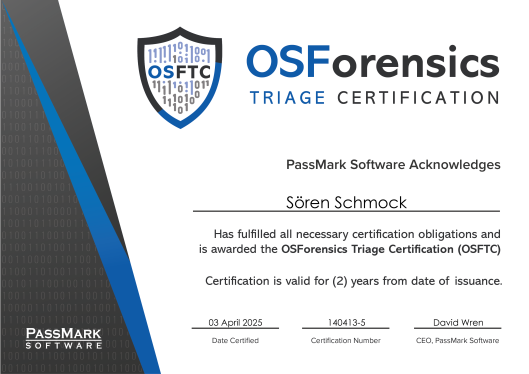
Der Kurs ist darauf ausgelegt, den Teilnehmern die wesentlichen Funktionen und Werkzeuge von OSForensics näherzubringen und sie auf die Zertifizierungsprüfung vorzubereiten.
MSI Packaging Essential von Advanced Installer ist ein umfassender Kurs, der sich mit der Erstellung robuster und sicherer MSI-Pakete befasst. Er deckt die Grundlagen des MSI-Packaging-Prozesses ab, einschließlich des Erfassens von Dateien, Registrierungseinstellungen und anderen Komponenten einer Anwendung, um sie in einem standardisierten Format zu organisieren.
Hier sind einige der Hauptinhalte:
Hier sind einige der Hauptinhalte:
- Grundlagen des MSI-Packaging: Einführung in die Struktur und Funktionsweise von MSI-Paketen1.
- Erstellen einfacher MSIs: Anleitung zur Erstellung einfacher MSI-Pakete mit Tools wie Advanced Installer und Wise Package Studio
- Repackaging von EXE-Installern: Best Practices und Empfehlungen für das Repackaging von EXE-Installationsprogrammen
- Erstellen von Transform-Dateien (MST): Anleitung zur Erstellung von Transform-Dateien zur Anpassung von MSI-Paketen
- Erstellen von Patches (MSP): Verfahren zur Erstellung von Patches für MSI-Pakete
- Suite-Installationen: Erstellung von Suite-Installationen, um mehrere Anwendungen in einem einzigen Setup-Paket zu bündeln
- Zusätzliche Tools: Überblick über nützliche Tools für das Application Packaging und die Bereitstellung in Unternehmensumgebungen
- Debugging: Methoden zur Fehlerbehebung, einschließlich der Analyse von Protokolldateien und der Überprüfung des Installationsstatus
- Qualitätssicherung: Schritte zur Sicherstellung der Einsatzbereitschaft von Anwendungen
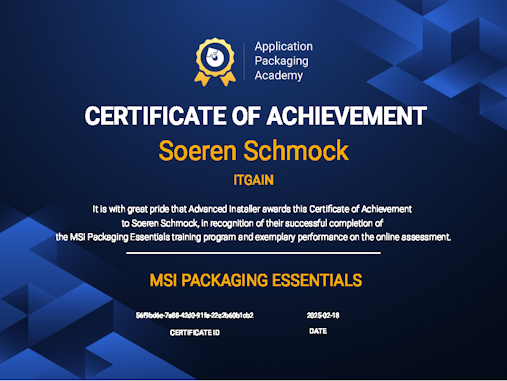
Dieser Kurs richtet sich an IT-Profis und erfahrene Packager und bietet praktische Einblicke und reale Beispiele, um die Komplexität des MSI-Packaging-Prozesses zu bewältigen. Themen wie benutzerdefinierte Aktionen, Abhängigkeiten und Repackaging werden ebenfalls behandelt.
Der Kurs Foundation Learning for ALM Octane von OpenTextTM richtet sich an agile Teams, darunter Teamleiter, Projektadministratoren, Workspace-Administratoren und Testingenieure. Dieser eLearning-Kurs bietet einen Überblick über das End-to-End Application Lifecycle Management mit ALM Octane.
Hier sind einige der Hauptinhalte:
Hier sind einige der Hauptinhalte:
- Die Konzepte von Hybrid IT zu diskutieren.
- Core IT mit Fluid IT zu vergleichen.
- Octane und seinen Lebenszyklus zu beschreiben.
- Verschiedene Module von Octane zu navigieren.
- Die von Octane unterstützten agilen Frameworks, einschließlich SAFe, zu verstehen.
- Eine Release zu planen und zu erstellen.
- Den Test- und Release-Prozess innerhalb von Octane zu beschreiben.
- Beispieldaten in einem Workspace zu deployen.
- Mit CI-Servern zu integrieren.
- Verschiedene Qualitätsmechanismen und -prozesse zu verstehen.

Der Kurs Foundation Learning for Application Lifecycle Management (ALM01F) von OpenTextTM richtet sich an alle Benutzer von ALM, insbesondere an Administratoren, Qualitätsmanager, Entwicklungsmanager und Projektmanager.
Hier sind einige der Hauptinhalte:
Hier sind einige der Hauptinhalte:
- Die Benutzeroberfläche von ALM zu erkunden.
- Ein automatisiertes Testskript auszuführen.
- Einen Defekt gegen den Test zu melden

Dieser Kurs wurde mit dem Micro Focus Adoption Readiness Tool (ART) entwickelt.
Die Schulung Neotys Certified Expert for NeoLoad deckt verschiedene Aspekte des Lasttests mit NeoLoad ab
Hier sind einige der Hauptinhalte:
Hier sind einige der Hauptinhalte:
- Einführung in NeoLoad: Überblick über die Funktionen und Einsatzmöglichkeiten von NeoLoad.
- Skripterstellung: Aufzeichnung und Bearbeitung von Testszenarien, Erstellung von virtuellen Benutzern.
- Testausführung: Konfiguration und Durchführung von Lasttests, Verwaltung von Testumgebungen.
- Ergebnisanalyse: Auswertung der Testergebnisse, Identifikation von Engpässen und Performance-Problemen.
- Best Practices: Tipps und Tricks für den effizienten Einsatz von NeoLoad, häufige Fehler und deren Vermeidung.

Die Schulung richtet sich an Performance-Tester und -Ingenieure, die ihre Kenntnisse im Bereich Lasttests vertiefen und eine Zertifizierung als NeoLoad-Experte erwerben möchtenn.
Certified by Professionals (kurz CeLS) heißen Zertifikate, die IT-Experten für Experten entwickeln.
Zielgruppe der Zertifikate sind IT-Fachleute – festangestellt und freiberuflich, die ihre projektbezogenen Fähigkeiten inklusive der Soft Skills mit einem Zertifikat nachweisen möchten.
Der Kurs CeLS - VMWARE-Administration - Bronze bietet eine umfassende Einführung in die Verwaltung von VMware-Umgebungen.
Hier sind einige der Hauptinhalte:
Zielgruppe der Zertifikate sind IT-Fachleute – festangestellt und freiberuflich, die ihre projektbezogenen Fähigkeiten inklusive der Soft Skills mit einem Zertifikat nachweisen möchten.
Der Kurs CeLS - VMWARE-Administration - Bronze bietet eine umfassende Einführung in die Verwaltung von VMware-Umgebungen.
Hier sind einige der Hauptinhalte:
- Einführung in VMware: Grundlegende Konzepte und Architektur von VMware.
- Installation und Konfiguration: Installation und Konfiguration von VMware ESXi und vCenter Server.
- Netzwerkverwaltung: Konfiguration und Verwaltung von virtuellen Netzwerken.
- Speicherverwaltung: Verwaltung von Datenspeichern und virtuellen Festplatten.
- Virtuelle Maschinen: Erstellung, Konfiguration und Verwaltung von virtuellen Maschinen.
- Ressourcenverwaltung: Verwaltung von CPU- und Speicherressourcen.
- Sicherheit und Berechtigungen: Konfiguration von Sicherheitsrichtlinien und Benutzerberechtigungen.
- Überwachung und Fehlerbehebung: Überwachung der VMware-Umgebung und Fehlerbehebung.

Der Kurs dauert in der Regel mehrere Tage und umfasst sowohl theoretische als auch praktische Übungen und richtet sich an IT-Administratoren, die grundlegende Kenntnisse in der Verwaltung von VMware-Umgebungen erwerben möchten.
Die HP LoadRunner - Erfolgreicher Einsatz in der Praxis vermittelt das technische Basiswissen, welches für den effizienten Einsatz des HP LoadRunner erforderlich ist. Darüber hinaus werden grundlegende methodische Aspekte zur Planung, Ausführung und Analyse von Performancetests besprochen, weil sie für die Interpretation der Testresultate entscheidend sind.
Hier sind einige der Hauptinhalte der Schulung:
Hier sind einige der Hauptinhalte der Schulung:
- Überblick: Aufbau von LoadRunner, VuGen, Protokolle, Skript-Settings.
- Controller: Runtime Settings, Agenten und Lasttreiber, System Monitoring.
- Analysis: Metriken & Graphen, Drill Down Reports, Datenexport.
- VuGen (Virtual User Generator): Capture & Replay, Transaktionen, Dynamisierungen, Verifikationen, Programmierung, Skript-Parameter
- Controller: Lasttreiber & Monitore, Szenarien, Runtime Settings, Scheduling, Runtime-Graphen.
- Praxisbeispiele: Web Scripting (http/https), Dynamische Inhalte, Content Checks, Testszenarien, Tipps & Tricks
- Methodische Aspekte: Fragestellungen & Ziele, Leistungsrelevante Größen, Design & Ablauf, Analyse & Interpretation

Der Kurs richtet sich an Performance Engineers, die mehr über die Funktionsweise und Bedienung des HP LoadRunner erfahren möchten.
Die Schulung Anforderungsmanagement mit HP Requirements Management behandelt verschiedene Aspekte des Anforderungsmanagements und zeigt, wie HP Quality Center den gesamten Zyklus der Software-Entwicklung effizient unterstützt.
Hier sind einige der Hauptinhalte:
Hier sind einige der Hauptinhalte:
- Einführung in das Application Lifecycle Management (ALM) und die Rolle des Anforderungsmanagements.
- Effiziente Verwaltung von Anforderungen über verschiedene Releases hinweg.
- Grundkonzepte des Anforderungsmanagements und Unterschiede zwischen toolbasiertem und dokumenten-orientiertem Anforderungsmanagement.
- Dokumentation und Verwaltung von Anforderungen in HP Quality Center.
- Monitoring von Anforderungen zur Unterstützung des Projektmanagements.
- Requirements-basiertes Testen und die Rolle des Anforderungsmanagements in der agilen Software-Entwicklung.
- Einführung und Etablierung des Anforderungsmanagements mit HP Quality Center.

Diese Schulung richtet sich an Business-Analysten, Systemanalysten, Requirements-Manager, Product Owner, Produktmanager, Qualitätsmanager und Projektmanager.
Die Schulung Application Lifecycle Management – mit HP ALM 11.0 deckt verschiedene Aspekte des Lebenszyklusmanagements von Anwendungen ab.
Hier sind einige der Hauptinhalte:
Hier sind einige der Hauptinhalte:
- Einführung in ALM: Überblick über die Funktionen und Einsatzmöglichkeiten von HP ALM 11.0.
- Anforderungsmanagement: Erstellung und Verwaltung von Anforderungen, Risikobewertung und Nachverfolgbarkeit.
- Testplanung und -durchführung: Design und Erstellung von Testplänen, Ausführung manueller und automatisierter Tests.
- Fehlerverwaltung: Aufzeichnung und Verwaltung von Defekten, Nutzung von Versionierung zur Nachverfolgung von Änderungen.
- Projektplanung und -verfolgung: Definition und Konfiguration von Meilensteinen, Erstellung und Verwaltung von KPIs.
- Berichterstellung und Analyse: Generierung von Berichten und Grafiken zur Auswertung der Testergebnisse.

Diese Schulung richtet sich an Qualitätssicherungsingenieure, Tester, Projektmanager und andere Benutzer von HP Quality Center.
Die Schulung HP - Quality Center 10: Project Planning and Customizationbehandelt verschiedene Aspekte der Projektplanung und -anpassung mit HP Quality Center 10.0.
Hier sind einige der Hauptinhalte:
Hier sind einige der Hauptinhalte:
- Einführung in HP Quality Center 10.0: Überblick über die Funktionen und Einsatzmöglichkeiten.
- Workflow und Anpassung: Verwaltung und Anpassung von Testprozessen, Erstellung von Vorlagen zur Standardisierung von Prozessen und Berichten.
- Benutzerverwaltung: Hinzufügen und Entfernen von Benutzern, Zuweisung von Benutzergruppen und Verwaltung von Zugriffsrechten.
- Projektanpassung: Anpassung von Projekten an die spezifischen Anforderungen der Organisation, einschließlich der Erstellung und Bearbeitung benutzerdefinierter Felder.
- Berichterstellung und Analyse: Generierung von Berichten und Grafiken zur Auswertung der Testergebnisse.

Diese Schulung richtet sich an Qualitätssicherungsingenieure, Tester, Projektmanager und andere Benutzer von HP Quality Center, die ihre Kenntnisse in der Projektplanung und -anpassung vertiefen möchten.
Der HP QuickTest Professional Workshop behandelt verschiedene Aspekte der Testautomatisierung mit HP QuickTest Professional (QTP).
Hier sind einige der Hauptinhalte:
Hier sind einige der Hauptinhalte:
- Einführung in die QuickTest Professional Pberfläche
- Erstellung von Testfällen mit QuickTest Professional
- Parametrisierung von Testfällen
- Verwendung von Checkpoints und Synchronisationspunkten
- Erstellung modularer Testfälle mit QuickTest Professional.
- Erstellen und Automatisierung von Testfällen mit Business Process Testing.
- Erstellung und Verwendung von Funktionsbibliotheken mit QuickTest Professional.
- Ausführung von Skripten aus QualityCenter.
- Besondere Herausforderungen bei der Automatisierung von Webanwendungen

Dieser Workshop richtet sich an Tester und Qualitätssicherungsingenieure, die ihre Kenntnisse in der Testautomatisierung mit QTP vertiefen möchten.
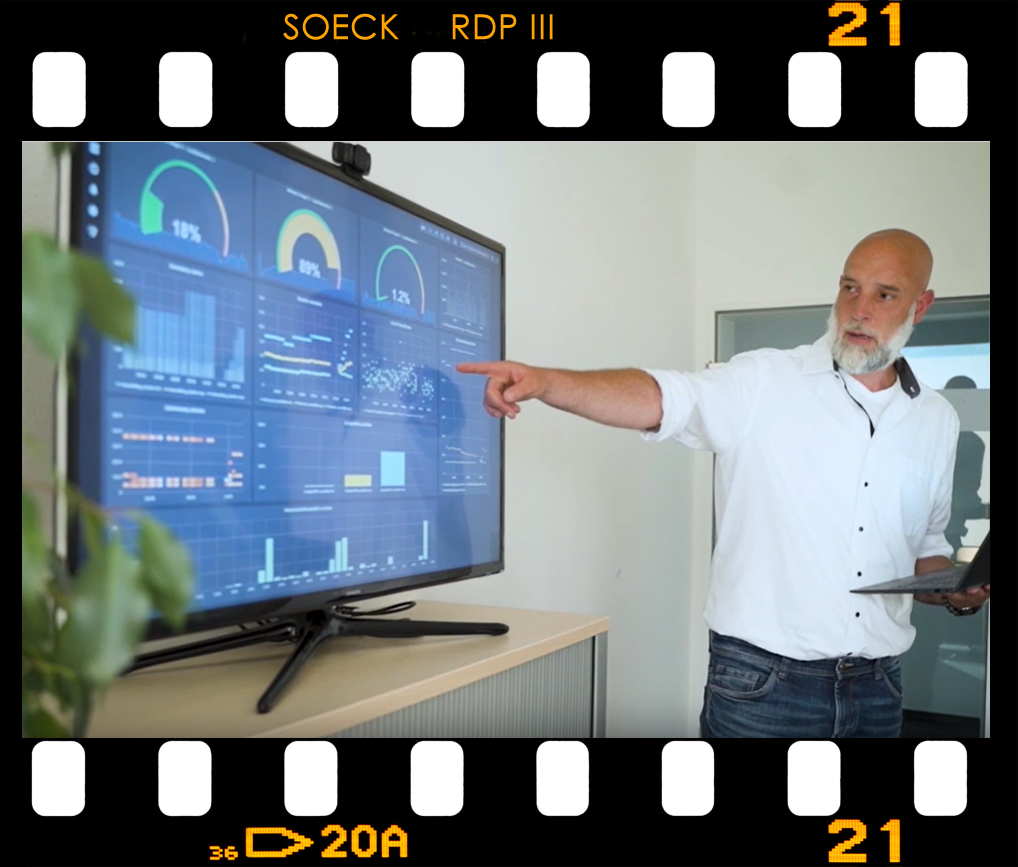
Video
Kontakt
In Verbindung bleiben.
Blog & Posts
Softwaretest beim Smart TV

Ersetzt Künstliche Intelligenz uns menschliche Tester

Warum sich Software weiterentwicklen muss

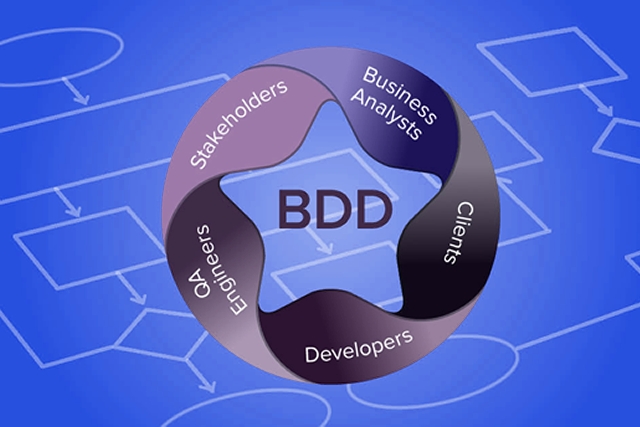
Die Sprache der Zusammenarbeit: BDD
Warum dem Usability-Testing so wenig Aufmerksamkeit geschenkt wird
“Wenn Sie möglichst benutzerfreundliche Software entwickeln wollen, sprechen mich gerne an.”
Softwaretest in Microsoft Azure
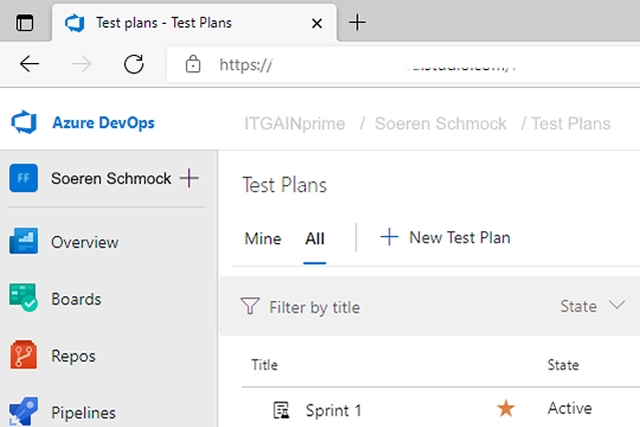
“Software Testing in der Cloud bietet verschiedene Vorteile für die Entwickler und Tester.”