Meine Zertifikate zu Microsoft Softwareprodukten
Axure ist ein sehr umfangreiches Prototyping-Tool, das die Funktionen einer Website oder App bis ins Detail abbilden kann. Um einen schnellen Einstieg zu finden, vermittelt der Kurs UX-Prototyping mit Axure die wichtigsten Funktionen kennen. Damit setzen man schnell eigene erste Prototypen um.
Der Kurs vermittelt folgende Inhalte:
Der Kurs vermittelt folgende Inhalte:
- Einleitung: Mit Axure zu schönen Prototypen
- Prototyping mit Axure
• Die Nutzeroberfläche von Axure
• Das Grundgerüst der Website anlegen
• Menüs und Inhalte anlegen
• Master kreieren
• Buttons und Formulare gestalten
• Interaktivitäten anlegen
• Zusammenarbeit im Team
• Nutzertests mit Prototypen - Fazit und Abschluss

Durch barrierefreie Dokumente lässt sich sicherstellen, dass beispielsweise Menschen mit Sehbehinderung die Informationen uneingeschränkt nutzen können. Daher sollte es eigentlich selbstverständlich sein, dass Dokument barrierefrei erstellt werden. Und das ist auch gar nicht so schwer.
Der Kurs Barrierefreie Dokumente erstellen mit Office 365/Microsoft 365 zeigt, wie mit den verschiedenen Anwendungen in Office 365, speziell in Word, Excel und PowerPoint, Dokumente barrierefrei erstellt werden können. Zunächst erfuhr ich, was Barrierefreiheit bedeutet, warum dieses Thema so wichtig ist und welche grundlegenden Anforderungen an barrierefreie Dokumente gestellt werden. Im Anschluss sah ich, wie ich diese Anforderungen mit Office 365 umsetze.
Der Kurs vermittelt folgende Inhalte:
Der Kurs Barrierefreie Dokumente erstellen mit Office 365/Microsoft 365 zeigt, wie mit den verschiedenen Anwendungen in Office 365, speziell in Word, Excel und PowerPoint, Dokumente barrierefrei erstellt werden können. Zunächst erfuhr ich, was Barrierefreiheit bedeutet, warum dieses Thema so wichtig ist und welche grundlegenden Anforderungen an barrierefreie Dokumente gestellt werden. Im Anschluss sah ich, wie ich diese Anforderungen mit Office 365 umsetze.
Der Kurs vermittelt folgende Inhalte:
- Einleitung: Gut strukturierte Dokumente für alle Anwender erstellen
- Basiswissen zur Barrierefreiheit
• Zugänglichkeit von Dikumenten
• Zielgruppen barrierefreier Dokumente
• Verordnung und Empfehlungen, Grundprinzipien WCAG
• Grundlagen eines PDF-Dokuments
• Matrix der Empfehlungen und Verordnungen
• Einfache Sprache
• Schrifteinstellungen berücksichtigen
• Farben und Kontraste nutzen
• Eingescannte Dokumente vermeiden
• Tagging verstehen - Word-Grundlagen
• Laut vorlesen und plastischer Reader
• Windows-Spracherkennung nutzen
• Metadaten hinzufügen
• Lesereihenfolge verstehen
• Formatvorlagen nutzen
• Aufzählungen und Nummerierungen
• Tabellen mit Tab-Header erstellen
• Bilder, Infografiken und Textfelder
• Silbentrennung einstellen
• Links einfügen - Optimale Word-Dokumente gestalten
• Spaltentext gestalten
• Kopf- und Fußzeilen
• Inhaltsverzeichnis erstellen
• Abbildungsverzeichnis erstellen
• Gliederungslisten erzeugen
• Querverweise, Linkverweise auf Dokumente oder Mailadresse - Spezielle Inhalte in Word-Dokumente einfügen
• Diagramme, Kommentare, Formeln, Fuß- und Endnoten
• Marginalien und Leserreihenfolge - Word-Prüfung und Umwandlung in PDF
• Word-Dokument auf Barrierefreiheit prüfen
• Schriften einbetten
• Kompatibilitätsmodus vermeiden
• Word-Dokument in PDF umwandeln - Excel
• Grundlegende Einstellungen vornehmen
• Metadaten hinzufügen
• Vorlesefunktion aktivieren
• Excel-Dokument in PDF umwandeln - PowerPoint
• Prüfung auf Barrierefreiheit
• Folienlayout und Auswahl
• Untertitel verwenden
• Aufzeichnung einer Präsentation - Ergänzende Software
• PAC3 PDF-Accessibility-Checker
• Überblick über weitere Softwareprodukte

Die Administration von Windows 11 gehört zu den grundlegenden Fähigkeiten von Systemadministratorinnen und -Administratoren, die ein Netzwerk mit Windows Clients zu betreuen haben.
Der Kurs Windows 11: Administration vermittelt die wichtigsten Aspekte von Windows 11 aus Administrationssicht, damit dieses Betriebssystem immer funktionsfähig und auf den neusten Stand gehalten werden kann. Der Kurs vermittelt Wissen zu verschiedenen Windows Editionen, insbesondere der Enterprise Edition, Updates, Virtualisierung mit Hyper-V oder dem Windows-Subsystem für Linux, Datenschutz, Einbindung in ein Netzwerk und Aktive Directory und natürlich der Verwaltung und Steuerung von Features von Windows 11 durch Gruppenrichtlinien.
Auch als Power-User von Windows kommt man hier auf seine Kosten, da viele nicht offenkundige Features von Windows 11 erläutert werden.
Der Kurs vermittelt folgende Inhalte:
Der Kurs Windows 11: Administration vermittelt die wichtigsten Aspekte von Windows 11 aus Administrationssicht, damit dieses Betriebssystem immer funktionsfähig und auf den neusten Stand gehalten werden kann. Der Kurs vermittelt Wissen zu verschiedenen Windows Editionen, insbesondere der Enterprise Edition, Updates, Virtualisierung mit Hyper-V oder dem Windows-Subsystem für Linux, Datenschutz, Einbindung in ein Netzwerk und Aktive Directory und natürlich der Verwaltung und Steuerung von Features von Windows 11 durch Gruppenrichtlinien.
Auch als Power-User von Windows kommt man hier auf seine Kosten, da viele nicht offenkundige Features von Windows 11 erläutert werden.
Der Kurs vermittelt folgende Inhalte:
- Einleitung: Windows 11 installieren und verwalten
- Grundlagen und Editionen
• Editionen verstehen
• Einstellungs-App kennenlernen
• Optionale Features und Verwaltungstools installieren - Windows 11 installieren und aktualisieren
• Update planen
• Update durchführen
• Grundlegende Installation, auch auf virtuellen Maschinen
• Installation einrichten
• Erste Schritte der Einrichtung
• Auf Updates für Windows und Treiber prüfen
• Media Creation Tool und PC Health Check Application - Vorbereitung
• Media Creation Tool und PC Health Check Application - Installation
• Windows 11 deinstallieren
• Reparaturoptionen für Windows 11 - Hardware und Treiber verwalten
• Treiber verwalten
• Geräte verwalten
• TMP verwalten
• Drucker installieren
• Drucker aktualisieren und Druckereinstellungen verwalten
• Fehlerbehebung beim Drucken
• Drucker in der PowerShell verwalten - Apps installieren und verwalten
• Programme mit WinGet installieren
• Standard-Apps definieren - Sicherheit und Datensicherung
• Virenschutz einstellen
• Datenschutz unter Windows 11 verbessern
• Ransomware-Schutz für Windows 11
• Ransomware-Schutz für Windows 11 mit Kaspersky und Quick Heal
• Windows-Updates verwalten
• Windows-Sicherheitscenter verstehen
• Bitlocker aktivieren
• Daten sichern und wiederherstellen
• Probleme beheben
• Systemabbild erstellen
• Windows 11 zurücksetzen
• Computerreparaturoptionen nutzen - Netzwerk
• Netzwerkanbindung vornehmen
• Netzwerkanbindung an WLANs
• Active Directory - Vorbereitung
• Am Active Directory anmelden
• Windows Admin Center installieren
• Mit dem Windows Admin Center arbeiten
• Gruppenrichtlinien festlegen - Windows 11 und die Cloud
• OneDrive nutzen
• Teams nutzen
• SharePoint Online nutzen - Hyper-V und Windows-Subsystem für Linux
• Hyper-V am Hostsystem installieren
• Hyper-V - virtuelle Maschine einrichten
• Hyper-V verwalten mit dem Hyper-V-Manager
• Hyper-V verwalten mit der PowerShell
• Windows -Subsystem für Linux 2.0 unter Windows 11 nutzen
• Programme im Windows-Subsystem für Linux 2.0 installieren
• Windows-Sandbox nutzen

Fast jeder macht jeden Tag in irgendeiner Form Notizen. Aber bei herkömmlichen Notizen passiert es oft, dass man die Information, nach der man sucht, nicht auf Anhieb wiederfinden. Hier kommt OneNote ins Spiel.
In dem der Kurs OneNote Grundkurs (Microsoft 365) wird vermittelt, wie OneNote zu einem zentralen Werkzeug für die Selbstorganisation wird. Zugleich eignet sich OneNote auch zur gemeinsamen Nutzung mit anderen. Der Kurs erläutert alle wichtigen Funktionen des Programms Schritt für Schritt.
Der Kurs vermittelt folgende Inhalte:
In dem der Kurs OneNote Grundkurs (Microsoft 365) wird vermittelt, wie OneNote zu einem zentralen Werkzeug für die Selbstorganisation wird. Zugleich eignet sich OneNote auch zur gemeinsamen Nutzung mit anderen. Der Kurs erläutert alle wichtigen Funktionen des Programms Schritt für Schritt.
Der Kurs vermittelt folgende Inhalte:
- Einleitung: Mit OneNote organisiert bleiben
- Erste Schritte mit OneNote
• OneNote starten und ein neues Notizbuch anlegen
• Wahl des Speicherorts
• Notizbuch-Struktur verstehen und nutzen
• Abschnitte anlegen und gestalten
• Abschnittsgruppen erstellen
• Praxisbeispiele für Abschnittsgestaltung
• Umgang mit Notzibuchseiten
• Notizen sichern
• Arbeitsumgebung individuell einrichten
• Kennwortgeschützte Abschnitte erstellen
• Notizbücher schließen und öffnen - Inhalte erfassen
• Arbeiten mit Containern: Texte eingeben
• Textcontainer zusammenführen und trennen
• Aufzählungen und Checklisten
• Tabellen einfügen
• Excel-Tabellen nutzen
• Freinhandzeichnungen und handschroftliche Noitzen
• Freihandformen erstellen
• Diktieren statt Tippen
• Bilder hinzufügen
• Screenshots einfügen
• PDF-Dateien verwenden
• Datei, Dateiausdruck und Link
• Informationen aus dem Internet
• Audio- oder Videoaufnehmen - Tipps & Tricks zur Arbeitserleichterung
• Symbolleisten Schnellzugriff
• Schnellnotiz erstellen
• Farbige Textfelder
• Ansichtssache (Seite einrichten, Papierformat, ...)
• Taschenrechner nutzen
• Mehr Überblick mit Unterebenen
• Zeit sparen mit Seitenvorlagen
• Eigene Seitenvorlage erstellen
• Audioaufnahme in Text umwandeln
• Videoaufnahme in Text umwandeln - Inhalte suchen, finden und organisieren
• Profitipp: ganz schnell neue seiten erstellen und verlinken
• Suchen und vor allem auch finden
• Inhalte kategorisieren
• Komfortables Auffinden mithilfe der Kategoriensuche - Teilen und zusammenarbeiten
• OneNote-Seiten per E-Mail senden
• OneNote-Elemnte exportieren/importieren
• Notizbuch freigeben (OneDrive)
• Freigegebenes Notizbuch öffnen
• Änderungen im Blick behalten
• Gemeinsames Notizbuch in Microsoft Teams nutzen - Outlook und OneNote im Zusammenspiel
• Ideal zur Dokumentation: E-Mail in OneNote ablegen
• Aufgaben in OneNote an Outlook übergeben
• Besprechungen planen und durchführen - Abschluss: Fazit und Praxisbeispiele

Beim Thema Projektmanagement gibt eine Vielzahl an unterschiedlichen Anwendungen, um Projekte, Meilensteine und Co zu planen. Doch oftmals sind diese zu umfangreich, wenig innovativ und die Handhabung ist sehr komplex, sodass eine längere Einarbeitung notwendig ist und letztendlich nur Projektleiter:innen davon profitieren.
Mit Project for the Web bietet Microsoft eine einfache, cloudbasierte Arbeits- und Projektmanagement-Lösung, die sich optimal in die tägliche Arbeit mit Microsoft 365 integrieren lässt und die Zusammenarbeit im gesamten Projektteam fördert.
In dem Kurs Kurs Project for the Web Grundkurs wird gezeigt, wie man als Projektmanager:in oder Projektmitglied die Grundfunktionalitäten zum Planen und Verwalten von Projekten jeder Größe nutzen kann.
Der Kurs vermittelt folgende Inhalte:
Mit Project for the Web bietet Microsoft eine einfache, cloudbasierte Arbeits- und Projektmanagement-Lösung, die sich optimal in die tägliche Arbeit mit Microsoft 365 integrieren lässt und die Zusammenarbeit im gesamten Projektteam fördert.
In dem Kurs Kurs Project for the Web Grundkurs wird gezeigt, wie man als Projektmanager:in oder Projektmitglied die Grundfunktionalitäten zum Planen und Verwalten von Projekten jeder Größe nutzen kann.
Der Kurs vermittelt folgende Inhalte:
- Einleitung: Projektarbeit mit Project for the Web optimieren
- Einführung in Project for the Web
• Project for the Web im Überblick
• Zuordnung zur Microsoft Power Platform - Projekte verwalten
• Projektübersicht öffnen
• Neues, leeres Projekt erstellen
• Datei importieren
• Bestehendes Projekt kopieren - Projekte planen
• Aufgabenliste erstellen
• Aufgabendetails ergänzen
• Mit Buckets arbeiten
• Aufgaben ordnen und gruppieren
• Meilensteine erstellen
• Abhängigkeiten festlegen
• Benutzerdefinierte Felder erstellen
• Bedingte Formatierungen erstellen - Ressourcenplanung
• Aufgaben zuweisen
• Aufwände planen - Projekte durchführen
• Integration von Microsoft Teams
• Anlagen verlinken
• Aufgabenbezogene Kommunikation
• Projektfortschritt aktualisieren
• Such-, Filter- und Auswertungsmöglichkeiten
• Sprint erstellen - Erweiterte Ansichten und Exportmöglichkeiten
• Board-Ansicht kennenlernen
• Zeitachsen-Anischt nutzen
• Projektplan exportieren - Portfolio-Management mit Roadmaps
• Neue Roadmaps erstellen
• Mit Stichtagen arbeiten
• Risikoeinschätzungen vornehmen - Abschluss
• Nützliche Tipps für den Einstieg
• Zusammenfassung des Gelernten

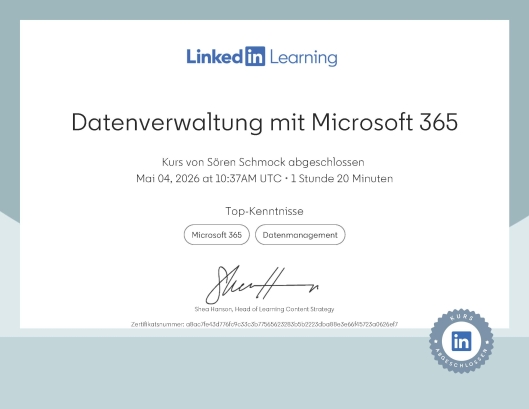
In der heutigen datengesteuerten Geschäftswelt ist der Umgang mit Daten eine Schlüsselqualifikation. Microsoft 365 bietet eine breite Palette von Tools zur Erfassung, Analyse und Visualisierung Ihrer Daten.
In dem Kurs Datenverwaltung mit Microsoft 365 lernte ich, wie ich die Microsoft 365-Suite nutzen kann, um Daten effektiver zu managen. Der Kurs begann mit Microsoft Forms, um Daten zu sammeln, bevor ich erkundete, wie ich mit den verschiedenen Komponenten von Power Automate Prozesse erstellen und große Datenmengen verwalten kann. Ich erfuhr, warum Excel eine so beliebte Plattform ist und wie ich die integrierten Tools zur Datenanalyse nutzen kann, um neue Erkenntnisse zu gewinnen. Nebenbei erhielt ich Tipps zur Visualisierung von Daten mit Power BI, um die Ergebnisse im Team zu kommunizieren.
Der Kurs vermittelt folgende Inhalte:
In dem Kurs Datenverwaltung mit Microsoft 365 lernte ich, wie ich die Microsoft 365-Suite nutzen kann, um Daten effektiver zu managen. Der Kurs begann mit Microsoft Forms, um Daten zu sammeln, bevor ich erkundete, wie ich mit den verschiedenen Komponenten von Power Automate Prozesse erstellen und große Datenmengen verwalten kann. Ich erfuhr, warum Excel eine so beliebte Plattform ist und wie ich die integrierten Tools zur Datenanalyse nutzen kann, um neue Erkenntnisse zu gewinnen. Nebenbei erhielt ich Tipps zur Visualisierung von Daten mit Power BI, um die Ergebnisse im Team zu kommunizieren.
Der Kurs vermittelt folgende Inhalte:
- Einleitung
• Daten verwalten und automatisieren - Erste Schritte mit Forms
• Der Wert von Forms
• In Microsofot Forms navigieren
• Ihr erstes Formular erstellen
• Formulare anpassen
• Umfragedaten erfassen
• Gemeinsam in Forms arbeiten - Prozesse mit Power Automate erstellen
• Warum Power automate verwenden?
• In Power Automate navigieren
• Ihren ersten Power Automate-Flow erstellen
• Zusammenspiel mit anderen Apps - Daten in Excel analysieren
• Daten in Excel verwalten
• Pivot-Tabellen verwenden
• Ihre ersten Pivot-Tabellen erstellen
• XSVERWEIS verwenden - PowerBI Desktop verwenden
• Einsatzgebiete von Power BI
• In Power BI navigieren
• Daten in Power BI importieren
• Daten in Power BI verwalten
• Berichte in Power BI erstellen
• Leicht verständliche Daten bereitstellen
Millionen von Menschen nutzen Microsoft Teams jeden Tag zur Kommunikation und Zusammenarbeit – in der Abteilung, in Projekten oder auch für andere Vorhaben.
In dem Kurs Microsoft Teams: Tipps, Tricks, Techniken wurden mir Tipps, Tricks und Techniken vermittelt, die mich bei meiner täglichen Arbeit mit Microsoft Teams unterstützen. Beispiele aus dem Berufsalltag illustrierten dabei die Vorgehensweisen. Ich lernte, wie ich mich mit einfachen Tricks in Microsoft Teams besser strukturiere, z.B. mit Funktionen wie dem Ein- und Ausblenden von Teams- und Kanälen und dem Anheften von Kanälen. Zudem erhielt ich auch Tipps zur Kommunikation in Microsoft, wie z.B. die Verwendung der Betreff-Funktion für neue Beiträge, wie ich Erwähnungen anpassen oder den Pop-Out-Chat nutze.
Der Kurs vermittelt folgende Inhalte:
In dem Kurs Microsoft Teams: Tipps, Tricks, Techniken wurden mir Tipps, Tricks und Techniken vermittelt, die mich bei meiner täglichen Arbeit mit Microsoft Teams unterstützen. Beispiele aus dem Berufsalltag illustrierten dabei die Vorgehensweisen. Ich lernte, wie ich mich mit einfachen Tricks in Microsoft Teams besser strukturiere, z.B. mit Funktionen wie dem Ein- und Ausblenden von Teams- und Kanälen und dem Anheften von Kanälen. Zudem erhielt ich auch Tipps zur Kommunikation in Microsoft, wie z.B. die Verwendung der Betreff-Funktion für neue Beiträge, wie ich Erwähnungen anpassen oder den Pop-Out-Chat nutze.
Der Kurs vermittelt folgende Inhalte:
- Microsoft Teams noch effektiver einsetzen
- Navigation und Struktur in Teams
• Teams sortieren, ein- und ausblenden
• Kanäle anheften , ein und ausblenden
• Linke Navigationsleiste anpassen
• Die Zurück-Taste in Teams nutzen
• Neue Updates in Teams kennenlernen
• Statusmeldung festlegen und Abwesenheitsnachricht hinzufügen
• Status "Nicht stören" und Personen mit Priorität
• Teams verwalten
• Aus einem öffentlichen Team ein provates Team machen, um den Zugriff zu steueren
• Tasks in Planner und To Do nutzen
• Die umfangreiche Suche in Teams nutzen - Beiträge in Teams
• Betreff-Funktion nutzen
• Mit der Zitat-Funktion auf vorherige Nachrichten referenzieren
• Erwähnungen anpassen
• Tags erstellen und verwenden
• Ankündigungen erstellen
• Nachrichten speichern und abrufen
• Alle Aktivitäten im Blick behalten
• Genehmigungen erstellen
• E-Mail ingetrieren - Chat
• Pop-Out-Chat nutzen und als Standard für neue Chats festlegen
• Personen und Gruppen anheften und stummschalten
• Aufgaben aus Nachrichten erstellen
• Benachrichtigungen zur Verfügbarkeit anderer Personen
• Einen bestimmten Chat durchsuchen - Kanäle
• Kanalbenachrichtigungen einstellen
• Kanalnamen mit Emoji eingeben
• Private Kanäle erstellen - Registerkarten
• Registerkarten hinzufügen und Funktionen nutzen
• Dateien mit dem OneDrive-Client in den Explorer synchronisieren
• Dateien mit dem OneDrive verknüpfen
• Standard-App für Dateien festlegen - Besprechungen und Audio- und Videoanrufe
• Testanruf durchführen und Rauschunterdrückung anpassen
• Helligkeit des Kamerabilds anpassen und weichen Fokus aktivieren
• Moderatorenmodus nutzen
• Anwesenheitsliste aus einer Besprechnung aufrufen
• Eine Person ins Spotlight setzen
• PowerPoint-Live-Funktionen nutzen
• Excel-Live in Besprechhungen nutzen
• Umfragen in Teams-Besprechungen hinzufügen und durchführen - Mobile App
• Ruhrzeiten in der mobilen App festlegenn
• Antwortvorschläge nutzen

Auf dem Leufenden bleiben und erfahren, welche interessanten Neuerungen die Apps aus Microsoft 365 im 1. Halbjahr 2025 erfahren haben und wie man diese sofort sinnvoll nutzen können ist Inhalt des Kurs Microsoft 365: Neue Funktionen (1. Halbjahr 2025). Ob eine Copilot-Lizenz genutzt wird, oder nicht – hier wird vermittelt, welche neuen Möglichkeiten Microsoft 365 bietet.
U.a., wie Kontakte in Microsoft 365 verwaltet-, Loop-Arbeitsbereiche in Teams integriert-, Bilder-Navigation auf einer SharePoint-Seite eingesetzt- oder Live-Übersetzungen in Teams-Meetings aktiviert werden.
Der Kurs vermittelt folgende Inhalte:
U.a., wie Kontakte in Microsoft 365 verwaltet-, Loop-Arbeitsbereiche in Teams integriert-, Bilder-Navigation auf einer SharePoint-Seite eingesetzt- oder Live-Übersetzungen in Teams-Meetings aktiviert werden.
Der Kurs vermittelt folgende Inhalte:
- Microsoft 365-Neuerungen ohne Copilot-Lizenz
• Kontakte in Microsoft 365 verwalten
• Profil und Profilbild einstellen und ändern
• Loop-Arbeitsbereiche in Teams integrieren
• Schutz vor Veränderungen: Loop-Seiten sperren
• Gemeinsam mit Externen in Loop arbeiten
• Handlungsaufforderung und redaktionelle Karten in SharePoint nutzen
• Bilder-Navigation auf eine SharePoint-Seite: Hero Webpart
• Organisation nach Personen durchsuchen - Microsoft 365-Neuerungen mit Copilot-Lizenz
• KI-Notizen in einer Teams-Besprechung nutzen
• Copilot Agents erstellen und nutzen
• Copilot in OneDrive nutzen
• Live-Übersetzung in Teams-Meetings

Der Kurs Microsoft 365 Fundamentals Sicherheit Compliance Datenschutz und Vertrauenswurdigkeit (MS900 Teil 3) konzentriert sich auf Sicherheits-, Compliance- und Identitätslösungen in Microsoft 365. Der Kurs erläutert, worum es bei der Verwaltung von Zugriffen und Berechtigungen geht, wie Sicherheit und Compliance sichergestellt wird und Datenschutz gewährleistet werden kann. Dabei bedient er sich vieler praxisrelevanter Beispiele und Szenarien. Lernen Sie die grundlegenden Konzepte in Microsoft 365 und bereiten Sie sich auf die Microsoft Prüfung MS-900 "Microsoft 365 Fundamentals" vor.
Der Kurs vermittelt u.a. folgende Inhalte:
Der Kurs vermittelt u.a. folgende Inhalte:
- Schutz, Compliance und Identität: Wie Microsoft 365 Unternehmen sicherer macht
- Was Sie wissen müssen
- Ein Blick hinter die Kulissen
- Identitäts- und Zugriffsverwaltungslösungen von Microsoft 365
• Wichtige Entra ID-Funktionen im Überblick
• Vorteile der Identitäts- und Zugriffsverwaltungsfunktionen
• Das Entra Admin-Center
• Cloud-Identität
• Lokale Identität
• Hybride Identität
• Identitätsprovider
• MFA (Multi-Faktor-Authentifizierung
• Self-Service Passwort Reset (SSPR)
• Bedingter Zugriff (Conditional Access)
• Bedingte Zugriffsrichtlinie in Kombination mit der Multi-Faktor-Authentfizierung
• Eigenes Passwort zurücksetzen - Bedrohungsschutzlösung von Microsoft 365
• Microsoft Defender XDR
• Microsoft Defender im Überblick
• Microsoft Defender-Portal
• Funktionen im Defender-Portal finden
• Microsoft Secure Score-Bewertung
• Empfehlung zur Verbesserung
• Häufigste Bedrohungsarten
• Identitätsbedrohungen
• Brute-Force-Angriff - Microsoft 365-Lösungen für Vertrauenswürdigkeit, Datenschutz, Risiko und Compliance
• Zero-Trust-Modell
• Vorteile von Zero Trust
• Gerätekonformität
• Insider-Risiko
• Überwachung (Communication Compliance)
• Electronic Discovery (Beweissicherung)
• Microsoft Purview
• Vertraulichkeitsbezeichnungen (Sensitivity Labels)
• Data Loss Prevention (DLP)
• Sensitivity Labels und Data Loss Prevention
• Datenresidenz
• Datennresidenz in Azure
• Azure Policy
• Microsoft Priva
• Microsoft Priva Funktionen

Der Kurs Microsoft 365 Fundamentals: Microsoft 365-Apps und -Dienste (MS-900 Teil 2) konzentriert sich auf Microsoft 365-Apps und Dienste und wie sie die Zusammenarbeit in Unternehmen verbessern können. Der Kurs erläutert die Kernkomponenten von Microsoft 365, einschließlich Microsoft 365-Apps, Azure Virtual Desktop, Windows 365 sowie die Verwaltung von Endpunkten und Analysefunktionen. Dabei bedient er sich vieler praxisrelevanter Beispiele und Szenarien.
Ich lernte die grundlegenden Konzepte von Microsoft 365 und bereite mich so auf die Microsoft Prüfung MS-900 "Microsoft 365 Fundamentals" vor.
Der Kurs vermittelt u.a. folgende Inhalte:
Ich lernte die grundlegenden Konzepte von Microsoft 365 und bereite mich so auf die Microsoft Prüfung MS-900 "Microsoft 365 Fundamentals" vor.
Der Kurs vermittelt u.a. folgende Inhalte:
- Beschreibung von Produktivitätslösungen von Microsoft 365
• Produktivitätslösungen in Microsoft 365 im Überblick
• E-Mail-Kommunikation und Zusammenarbeit
• Die wichtigsten Microsoft 365-Apps
• Microsoft 365-Apps online verwenden
• Microsoft 365-Tools für die Arbeitsverwaltung
• Microsoft Planner
• Microsoft Forms - Beschreiben der Lösungen für die Zusammenarbeit von Microsoft 365
• Zusammenarbeit in Teams und Unternehmen im Überblick
• Interaktion zwischen Microsoft Outlook und Microsoft Teams
• Microsoft Teams und Teams Telefon
• Zusammenarbeit zwischen Microsoft Teams und SharePoint
• Microsoft Viva-Apps
• Viva im Microsoft 365 Admin Center
• Microsoft Teams durch Apps erweitern
• Passende Apps in Teams finden - Beschreiben der Modernisierung von Endpunkten, Verwaltungskonzepten und Bereitstellungsoptionen
• Werkzeuge zur Verwaltung von Endpunkten im Überblick
• Microsoft Intune Admin Center
• Unterschiede zwischen Windows 365 und Azure Virtual Desktop
• Azure Virtual Desktop (AVD)
• Windows-as-a-Service (WaaS)
• Bereitstellungsringe
• Microsoft 365-Apps und die Update-Kanäle - Beschreiben der Analysefunktionen in Microsoft 365 im Überblick
• Analysefunktionen in Microsoft 365 im Überklick
• Die verschiedenen Funktionen im Microsoft 365 Admin Center
• Microsoft 365-Benutzerportal
• Berichte in den verschiedenen Admin Center finden

Als Projektmanager:in wissen Sie wahrscheinlich, wie wichtig es ist, den Überblick zu behalten – und was für eine Herausforderung das sein kann. Der Kurs Projektverwaltung mit Microsoft 365 vermittelt die Fähigkeiten, die man benötigt, um Projekte mithilfe von Microsoft 365 effektiver zu verwalten.
In dem Kurs erfährt man, welchen Nutzen Microsoft Lists bietet und die ersten schritte damit werden unternommen. Anschließend beschäftigt man sich mit Microsoft Planner, mit dem man einen eigenen Projektplan erstellt und verwaltet. Als Nächstes sieht man, wie man das Projektmanagement mit Microsoft Project auf eine neue Ebene hebt, einschließlich der Funktionen, die es ermöglichen, verschiedene Projektmanagement-Ansätze und -Methoden einzubinden. Abschließend lernt man allgemeine Anwendungsfälle für jedes spezifische Projektmanagement kennen, um sicherzustellen, dass man sich auf die Tools verlassen kann, die man verwendet – je nachdem, was man zu erreichen versuchen. Wenn man Projekte organisieren, planen und durchführen sowie die Ergebnisse mühelos verfolgen möchten, sollten man sich diesen Kurs ansehen.
Der Kurs vermittelt u.a. folgende Inhalte:
In dem Kurs erfährt man, welchen Nutzen Microsoft Lists bietet und die ersten schritte damit werden unternommen. Anschließend beschäftigt man sich mit Microsoft Planner, mit dem man einen eigenen Projektplan erstellt und verwaltet. Als Nächstes sieht man, wie man das Projektmanagement mit Microsoft Project auf eine neue Ebene hebt, einschließlich der Funktionen, die es ermöglichen, verschiedene Projektmanagement-Ansätze und -Methoden einzubinden. Abschließend lernt man allgemeine Anwendungsfälle für jedes spezifische Projektmanagement kennen, um sicherzustellen, dass man sich auf die Tools verlassen kann, die man verwendet – je nachdem, was man zu erreichen versuchen. Wenn man Projekte organisieren, planen und durchführen sowie die Ergebnisse mühelos verfolgen möchten, sollten man sich diesen Kurs ansehen.
Der Kurs vermittelt u.a. folgende Inhalte:
- Projektarbeit verbessern
- Erste Schritte mit Microsoft Lists
• Warum Microsoft Lists verwenden?
• In Microsoft Lists navigieren
• Eine erste Liste erstellen
• Listen aus Excel-Dokumenten erstellen
• Listen aus einer Vorlage erstellen
• Listen gemeinsam nutzen
• Listen für Projekte optimieren - Microsoft Planner verwenden
• Wofür ist Microsoft Planner nützlich?
• Navigation in Microsoft Planner
• Einen Plan erstellen
• Aufgaben in Planner verwalten
• Pläne gemeinsam nutzen und aktualisieren
• Profi-Tipps für Planner - Organisiert bleiben mit Microsoft Project
• Wofür ist Microsoft Project nützlich?
• Sich in seinem ersten Projekt zurecht finden
• Ein erstes Project erstellen
• Einen ersten Projektplan erstellen
• Projekte organisieren
• Profi-Tipps für Project

Die Zusammenarbeit ist zu einer der wertvollsten Fähigkeiten auf dem Arbeitsmarkt geworden. Die digitale Beherrschung verschiedener Tools für die Zusammenarbeit hebt mich von anderen ab und hilft mir, effizienter zu arbeiten.
In dem Kurs Zusammenarbeiten in Microsoft 365 lernte ich, wie ich die spezifischen Tools der Microsoft 365-Suite nutzen kann, die die Zusammenarbeit mit Teammitgliedern oder Projektbeteiligten zum Kinderspiel machen. Ich erlernte die ersten Schritte mit Microsoft Teams und erfuhr, wie ich verschiedene Funktionen in Teams nutzen kann, um die Kommunikation zu vereinfachen und zu verbessern. Ich sah, wie ich verschiedene Funktionen von SharePoint nutzen kann, um in Echtzeit an Dokumenten, Tabellen oder Präsentationen mit anderen arbeiten zu können. Schließlich erfuhr ich, wie ich SharePoint-Websites für die Zusammenarbeit nutzen kann.
Der Kurs vermittelt u.a. folgende Inhalte:
In dem Kurs Zusammenarbeiten in Microsoft 365 lernte ich, wie ich die spezifischen Tools der Microsoft 365-Suite nutzen kann, die die Zusammenarbeit mit Teammitgliedern oder Projektbeteiligten zum Kinderspiel machen. Ich erlernte die ersten Schritte mit Microsoft Teams und erfuhr, wie ich verschiedene Funktionen in Teams nutzen kann, um die Kommunikation zu vereinfachen und zu verbessern. Ich sah, wie ich verschiedene Funktionen von SharePoint nutzen kann, um in Echtzeit an Dokumenten, Tabellen oder Präsentationen mit anderen arbeiten zu können. Schließlich erfuhr ich, wie ich SharePoint-Websites für die Zusammenarbeit nutzen kann.
Der Kurs vermittelt u.a. folgende Inhalte:
- Teamarbeit in Microsoft 365
- Erste Schritte mit Teams
• Warum Teams verwenden?
• Ein Team erstellen
• Teammitglieder hinzufügen
• Teams verwalten
• Kanäle hinzufügen - Mit Kanälen in Microsoft Teams arbeiten
• Mit Teams chatten
• Über Teams telefonieren
• Nachrichten in Kanälen veröffentlichen - Zusammenarbeit in Teams
• Nachrichten formatieren
• Dateien und Ordner in Teams erstellen
• Dateien in einem Kanal anhängen und hochladen
• Registerkarten hinzufügen - Erste Schritte mit SharePoint
• SharePoint verstehen
• Ihre ersten Teamwebsite erstellen
• Ihre erste Kommunikationswebsite erstellen
• Mit Dateien in SharePoint arbeiten - Ihre SharePoint-Fähigkeiten weiterentwickeln
• Ansprechende Inhalte zu Ihrer Website hinzufügen
• Mit Teammitgliedern in SharePoint zusammenarbeiten

Das digitale Zeitalter von morgen ist schon da. Die technologischen Anforderungen ändern sich permanent.
In diesem Kurs Optimierung der Arbeit mit Microsoft 365 lernte ich, Outlook, Teams, OneNote, Word, Excel und PowerPoint so zu nutzen, dass ich noch mehr aus Microsoft 365 herausholen konnte. Zunächst erhielt ich einen tiefen Einblick in Outlook, Teams und OneNote und dah dann, wie ich diese Produkte an meine speziellen Bedürfnisse anpassen und automatisieren kann. Dann lernte ich, wie ich Word und Excel für den Seriendruck nutzen. Zum Schluss erfuhr ich, wie ich meine Präsentationen Farbe einhauchen können, um sie dynamischer zu gestalten. Mit diesem Kurs bin ch in der Lage sein, die Produkte von Microsoft 365 zu nutzen, um meine Arbeit effizienter zu gestalten, je nach meinen Präferenzen.
Der Kurs vermittelt u.a. folgende Inhalte:
In diesem Kurs Optimierung der Arbeit mit Microsoft 365 lernte ich, Outlook, Teams, OneNote, Word, Excel und PowerPoint so zu nutzen, dass ich noch mehr aus Microsoft 365 herausholen konnte. Zunächst erhielt ich einen tiefen Einblick in Outlook, Teams und OneNote und dah dann, wie ich diese Produkte an meine speziellen Bedürfnisse anpassen und automatisieren kann. Dann lernte ich, wie ich Word und Excel für den Seriendruck nutzen. Zum Schluss erfuhr ich, wie ich meine Präsentationen Farbe einhauchen können, um sie dynamischer zu gestalten. Mit diesem Kurs bin ch in der Lage sein, die Produkte von Microsoft 365 zu nutzen, um meine Arbeit effizienter zu gestalten, je nach meinen Präferenzen.
Der Kurs vermittelt u.a. folgende Inhalte:
- Den Arbeitsablauf verbessern
- Outlook nach eigenem Geschmack gestalten
• E-Mails organisieren
• Kontakte und Ordner verwalten
• Aufgaben organisieren
• Meeting effizient erstellen
• Lebenslanges lernen
• Hauptbestandteile eines modernen Netzwerks - Notizen mit OneNote strukturieren
• Notizbücher verwalten und organisieren
• Das Beste aus OneNote herausholen
• Zusammenarbeiten und Freigeben - Fortgeschrittene Präsentationen erstellen
• Eine Präsentation erstellen
• Präsentationen in Szene setzen
• Bewegung in Präsentation bringen
• Daten zu Präsentationen hinzufügen
• Barrierefreie Präsentationswerkzeuge
• Bewährte Vorgehensweisen bei Präsentationen - Ein fortgeschrittenes Dokument erstellen
• Dokumente formatieren
• Tabellen hinzufügen
• Verweise erstellen und bearbeiten
• Dokumente überprüfen - Koordination mit Teams
• Einstellungen und Berechtigungen
• Anrufeinstellungen verwalten
• Mit externen Geräten arbeiten
• Große Meetings veranstalten
• Bei großen Meetings in Teams präsentieren
• Gruppenräume nutzen - Verwenden von Seriendruck
• Seriendruck verwenden
• Seriendruck durchführen
• Etiketten erstellen

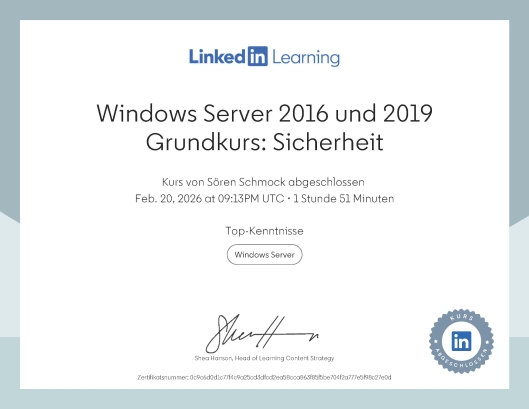
Sicherheit auf einem Windows Server ist natürlich eines der wichtigsten Themen überhaupt im Bereich Administration. Der Kurs Windows Server 2016 und 2019 Grundkurs: Sicherheit vermittelt, wie man Windows Server und Active Directory härtet und die Sicherheit erhöhen kann. Dabei verwendet er Windows Server eigene Bordmittel, stellt aber auch eine Reihe von Tools vor, die wertvolle Dienste leisten können.
- Sicherheitsfunktionen in Windows Server 2019 einrichten
- Sicherheit mit Bordmitteln einrichten
• Windows Update
• Windows Sicherheits-Center
• Windows Defender-Center
• Windows (Defender) Firewall
• Windows Admin Center - Sicherheit in Actrive Directory mit kostenlosen Tools sicherstellen
• Admingruppen überwachen
• Sicherheitslücken entdecken
• Berechtigungen in Active Directory auslesen
• Active Directory dokumentieren und Admins überwachen
• Objekte vor Löschungen schützen - Sicherheit in DNS und der Namensauflösung gewährleisten
• Sicherheit in DNS sicherstellen
• DNSSEC nutzen - Sicherheit mit Gruppenrichtlinien
• Einstieg in Gruppenrichtlinien
• Security Baseline
• Microsoft Defender Advanced Threat Protection (ATP)
Häufig werden in Unternehmen täglich oder wöchentlich wiederkehrende E-Mails manuell verschickt. Oder Genehmigungen von Urlaubs- oder Reisekostenanträgen werden mit Stift und Papier gelöst. Das raubt wertvolle Zeit im Arbeitsalltag.
Hier kann Microsoft Power Automate helfen: Automatisieren Sie manuelle Aufgaben und lösen Sie alte, häufig umständliche und fehleranfällige Geschäftsprozesse ab. Der Kurs Microsoft Power Automate Grundkurs vermittelt Schritt für Schritt, wie man mit Power Automate Workflows mit oder ohne Vorlagen erstellt.
Der Kurs vermittelt u.a. folgende Inhalte:
<
Hier kann Microsoft Power Automate helfen: Automatisieren Sie manuelle Aufgaben und lösen Sie alte, häufig umständliche und fehleranfällige Geschäftsprozesse ab. Der Kurs Microsoft Power Automate Grundkurs vermittelt Schritt für Schritt, wie man mit Power Automate Workflows mit oder ohne Vorlagen erstellt.
Der Kurs vermittelt u.a. folgende Inhalte:
<
- Einführung in Power Automate
• Was ist Microsoft Power Automat?
• Tarife und Preise
• Erste Schritte in Power Automate
• Connectors kennenlernen - Workflow aus einer Vorlage erstellen
• Workflow-Vorlagen im Überblick
• Ersten Workflow nach Vorlage erstellen
• Aufbau des Worlflows und Error-Handling
• Flow auslösen und kontrollieren
• Workflow nachträglich bearbeiten
• Fehler analysieren
• Berechtigungen und Verbindungen anpassen - Workflow ohne Vorlage erstellen
• Trigger erzeugen
• Erste Aktion hinzufügen
• Workflow mit dynamischen Inalt erweitern
• Aktionen zeitgleich über parallelen Branch ausführen
• Kommentar hinzufügen und Schritte umbenennen - Genehmigungs-Workflow erstellen
• Vorgesetzen abrufen
• Genehmigung hinzufügen
• Bedingung für Zustimmung oder Ablehnung festlegen
• Informations-Mail an den Ersteller versenden
• GenehmigungsWorkflow ausführen und beantworten
• Workflows durch adaptive Karten anpassen - Power Automate in Microsoft Teams nutzen
• Power Automate in Microsoft Teams hinzufügen
• Teams-Workflow erstellen
• Teams-Workflow ausführen
• Adaptive Card Designer kennenlernen und nutzen - Mobile App verwenden
• Die iOS-App im Überblick
• Schaltflächen-Workflow erstellen und aufrufen - Workflows verwalten und weitere Techniken in Power Automate nutzen
• Verbindungen zentral verwalten
• Workflow-Aktivität kontrollieren und analysieren
• Workflow exportieren
• Workflow importieren
• Workflow aus SharePoint-Liste erstellen
• Workflow direkt aus SharePoint-Liste aufrufen

Microsoft Office ist ein Paket von enorm vielseitigen und weit verbreiteten Programmen.
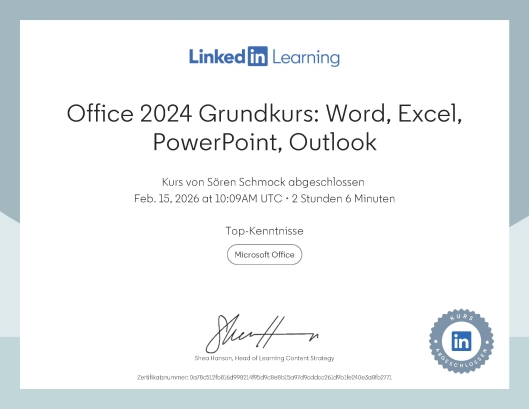
Damit man von Anfang an effizient damit arbeiten kann, vermittelt der Kurs Office 2024 Grundkurs: Word, Excel, PowerPoint, Outlook die wichtigsten Vorgehensweisen für Word, Excel, PowerPoint und Outlook. Der Kurs vermittelt, wie ein gut formatierten Text erstellen wird, wie man mit Daten richtig rechnet, wie man eine Präsentation vorbereitet und wie man mit Mails und Kalender den Überblick behalten. Der Kurs vermittelt u.a. folgende Fähigkeiten:
Damit man von Anfang an effizient damit arbeiten kann, vermittelt der Kurs Office 2024 Grundkurs: Word, Excel, PowerPoint, Outlook die wichtigsten Vorgehensweisen für Word, Excel, PowerPoint und Outlook. Der Kurs vermittelt, wie ein gut formatierten Text erstellen wird, wie man mit Daten richtig rechnet, wie man eine Präsentation vorbereitet und wie man mit Mails und Kalender den Überblick behalten. Der Kurs vermittelt u.a. folgende Fähigkeiten:
- Excel
• Tabellenblatt erstellen und löschen
• Daten eingeben
• Zellen löschen und ändern
• Zellen formatieren
• Formeln eingeben
• Relative und absolute Adressierung
• Zellenformate nutzen
• Tabellen vervollständigen
• Diagramm erstellen - Word
• Texte eingeben und Datei Speichern
• Beispieltext importieren und formatieren
• Kopf- und Fußzeilen
• Rechtschreibung und Grammatik korrigieren
• Bilder einfügen
• Aufzählungen formatieren
• Tabellen erstellen
• Besondere Elemente einfügen
• Datei drucken - PowerPoint
• Neue Folie und Datei speichern
• Verschiedene Ansichten betrachten
• Bilder einfügen
• Layout ändern
• Formen erstellen
• Foliennummern einfügen
• Folien importieren aus anderer Präsentation
• Folie verschieben, löschen, duplizieren
• Präsentation drucken und präsentieren - Outlook
• E-Mail erstellen
• E-Mail mit Anhang senden
• Mail-Ordner anlegen und darhin verschieben
• E-Mails beantworten
• Signatur anlegen
• Copilot für Antworten nutzen
• Mit Suchordnern E-Mails finden
• E-Mails kategorisieren
• Termin erstellen
• Termin annahmen
• To-Do-Lists pflegen
Wenn bei Windows 10-Clients ein Problem auftaucht, verlassen sich Anwender auf den Support-Techniker, um es möglichst schnell aus der Welt zu schaffen.
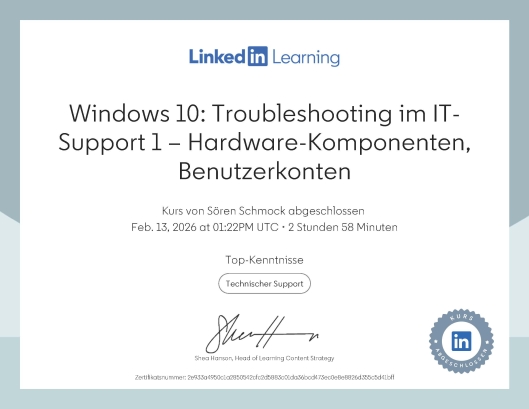
In dem Kurs Windows 10: Troubleshooting im IT-Support 1 – Hardware-Komponenten, Benutzerkonten lernen Sie, wie Sie am besten vorgehen, wenn sich ein Problem mit einem Windows 10-Client ankündigt oder bereits besteht. Dafür sollte Ihnen die Arbeit mit Windows 10 nicht fremd sein, und Sie sollten allgemeine Vorkenntnisse bei der Verwaltung eines Clients haben. In diesem ersten Kurs erfahren Sie, was die Bedeutung des Desktop-Supports ist und welche Vorteile die Remotefehlersuche hat. Anschließend begeben Sie sich auf Fehlersuche bei der Hardware, beim Benutzerkonto, beim Netzwerk und bei Datenträgern. Der Kurs vermittelt u.a. folgende Fähigkeiten:
In dem Kurs Windows 10: Troubleshooting im IT-Support 1 – Hardware-Komponenten, Benutzerkonten lernen Sie, wie Sie am besten vorgehen, wenn sich ein Problem mit einem Windows 10-Client ankündigt oder bereits besteht. Dafür sollte Ihnen die Arbeit mit Windows 10 nicht fremd sein, und Sie sollten allgemeine Vorkenntnisse bei der Verwaltung eines Clients haben. In diesem ersten Kurs erfahren Sie, was die Bedeutung des Desktop-Supports ist und welche Vorteile die Remotefehlersuche hat. Anschließend begeben Sie sich auf Fehlersuche bei der Hardware, beim Benutzerkonto, beim Netzwerk und bei Datenträgern. Der Kurs vermittelt u.a. folgende Fähigkeiten:
- Einführung in den Desktop-Support
• Desktop-Support - was beduetet das?
• Vorasussetzungen für die Arbeit im Desktop-Support - Remote-Fehlersuche in Windows 10
• Remoteunterstützung
• Remotehilfe
• Remotedesktop
• Schrittaufzeichnung - Fehlersuche bei Windows 10 Hardware
• Mögliche Hardwarefehler
• Gerätetreiber
• Tools für die Fehlersuche
• Task-Manager und Ressourcenmonitor
• Leistungsüberwachung
• Ereignisanzeige
• Zuverlässigkeitsverlauf
• Datensammlersätze und Berichte
• Abgesicherter Modus
• Systemwiederherstellung
• Windows 10-Tools - Fehlersuche in Benutzerkonten und im Netzwerk
• Benutzerkonten
• Benutzeranmeldung
• Benutzerprofile
• Zugriffsberechtigungen und Benutzerrechte
• Anmeldeinformationen
• Benutzerkontensteuerung
• Netzwerk- und Freigabecenter
• Windows-Einstellungen
• Netzwerkgeschwindigkeit
• Netzwerkkarte - Fehlersuche bei Festplatten und anderen Speichermedien
• Festplattenmanagement
• Tools zur Datenträgerverwaltung
• Dateisysteme
• Virtuelle Festplatten
• Schutzn von Dateien
• Verschlüsseln und sicheres Löschen
• NTFS-Rechte: Einstellung und Vererbung
• NTFS-Rechte: Erweiterte Einstellungen und Besitz
Die Cloud ist heutzutage überall. Microsoft stellt für den professionellen Einsatz mit OneDrive for Business eine Software bereit, die nicht nur die Speicherung von Daten in der Cloud ermöglicht, sondern auch die Zusammenarbeit und Integration in die Apps von Microsoft 365.
Dieser Kurs führt Sie Schritt für Schritt durch die wichtigsten Funktionen von OneDrive for Business. Lernen Sie, wie Sie Ihre Dateien sicher speichern, teilen und von überall darauf zugreifen können. Erfahren Sie, wie Sie die Zusammenarbeit im Team verbessern und Ihre Produktivität steigern.
Der Kurs vermittelt u.a. folgende Fähigkeiten:
Dieser Kurs führt Sie Schritt für Schritt durch die wichtigsten Funktionen von OneDrive for Business. Lernen Sie, wie Sie Ihre Dateien sicher speichern, teilen und von überall darauf zugreifen können. Erfahren Sie, wie Sie die Zusammenarbeit im Team verbessern und Ihre Produktivität steigern.
Der Kurs vermittelt u.a. folgende Fähigkeiten:
- Erste Schritte mit OneDrive for Buiness
• Was it OneDrive for Business
• Anmeldung über Microsoft 365
• OneDrive for Business-App für Windows - Arbeiten mit Dateien und Ordnern
• Dateien und Ordner mit Browser und Weboberfläche hochladen
• Dateien und Ordner hochladen mit der Windows-App
• Organisieren und Arbeiten mit Dateien und Ordnern
• Dateien umbenennen, löschen und wiederherstellen
• Suchen und finden
• Versionsverlauf nutzen
• Copilot in OneDrive - Zusammenarbeiten mit Kollegen und Microsoft 365
• Teilen und freigeben
• Gemeinsam an Dokumenten arbeiten
• Dokument oder Datei anfordern
• OneDrive for Business und Teams

Entdecke die Vorteile der Datenspeicherung in der Cloud mit dem Grundkurs zu Microsoft OneDrive.
Der Kurs vermittelt, wie OneDrive in Windows 11 eingerichtet, konfigurieren und sicher verwendet wird. Erfahren Sie, wie Sie Dateien und Verzeichnisse effizient verwalten und freigeben. Zudem erhalten Sie wertvolle Tipps zur Nutzung der Web-Oberfläche.
Der Kurs vermittelt u.a. folgende Fähigkeiten:
Der Kurs vermittelt, wie OneDrive in Windows 11 eingerichtet, konfigurieren und sicher verwendet wird. Erfahren Sie, wie Sie Dateien und Verzeichnisse effizient verwalten und freigeben. Zudem erhalten Sie wertvolle Tipps zur Nutzung der Web-Oberfläche.
Der Kurs vermittelt u.a. folgende Fähigkeiten:
- Einführung in OneDrive
• WWas ist OneDrive und wo finde ich es in Windows 11?
• OneDrive erstmals einsetzen - OneDrive konfigurieren und in Betrieb nehmen
• Die Web-Oberfläche von OneDrive kennenlernen
• Grundlegende Einstellungen
• Sicheres Arbeiten - Telefnunnummer und weitere Maßnahmen - Arbeiten mit Dateien und Verzeichnissen
• Dateien hoch- und herunterladen
• Dateien und Verzeichnisse bearbeiten
• Dateien on- un doffline verwenden
• Dateien freigeben - Sicherheit - der OneDrive-Tresor
• Den OneDrice-Tresor einrichten

Der Kurs Windows 11 Grundlagen lehrt, wie Sie Windows 11 einrichten und an Ihre Bedürfnisse anpassen. Sie erfahren, wie Sie Windows 11 im praktischen Einsatz geschickt nutzen und welche Möglichkeiten das Betriebssystem bietet.
Der Kurs vermittelt u.a. folgende Fähigkeiten:
Der Kurs vermittelt u.a. folgende Fähigkeiten:
- Erste Schritte mit Windows 11
• Windows 11 zum ersten Mal einrichten
• An Windows 11 anmelden
• Windows-Version herausfinden - Oberfläche und Desktop
• Neuer Desktop und Startmenü
• Startmenü - Details und Konfiguration
• Taskleiste unter Windows 11 (ab Update 23H2)
• Verbesserte Bedienung
• Snap-Assistens (Fensterverwaltung)
• Virtuelle Desktops einrichten
• Windows Explorer: Überblick und Konfiguration (ab Update 23H2)
• Explorer - Arbeiten mit Dateien
• Windows 11-Widgets
• Erweitertes Windows-Terminal (ab 2022 Update) - Konfiguration und Einstellungen
• Einstellungen und Startseite in Windows 11 konfigurieren
• Weitere Einstellungen in Windows 11
• Personalisierung
• Der Fokus-Assistens (ab 2022 Update)
• Bluetooth-Geräte anschließen und konfigurieren
• Drucker lokal und per Netzwerk verbinden
• Task-Manager verwenden
• Windows-Sicherheit: App- und Browser-Steuerung - Netzwerk, Internet und Edge-Browser
• Netzwerk und Internet
• WLAN und Hotspot
• Der Edge-Browser im Überblick - Update, Wiederherstellung und Speicher
• Windows Update nutzen
• Windows-System wiederherstellen
• Speicherplatz optimieren
• Die neue Windows-Sicherung (ab 23H2 Update) einsetzen

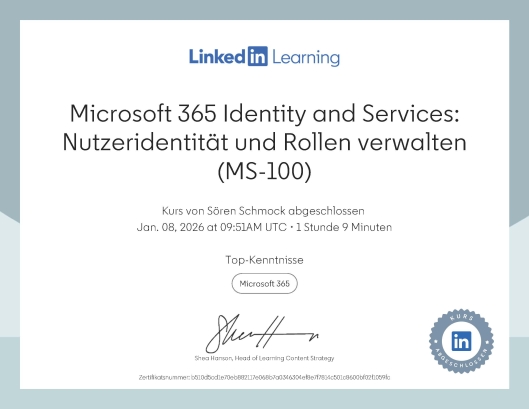
Der GrundkursMicrosoft 365 Identity and Services Nutzeridentität und Rollen verwalten (MS100) richtet sich klar an eine berufliche Zielgruppe im IT‑Umfeld, die Microsoft‑365‑Identitäts‑ und Zugriffsverwaltung professionell einsetzen muss. Die Inhalte auf deiner aktuell geöffneten Seite geben dafür eine eindeutige Richtung vor.
Die Inhalte lassen sich wie folgt zusammenfassen:
Die Inhalte lassen sich wie folgt zusammenfassen:
- Einleitung
• Domänen und Clients in Microsoft 365 verwalten
• Was Sie wissen sollten
• Mirosoft 365 - Grundlagen - Management von Domänen
• Domänen in Microsoft 365 - Grundlagen
• Zusätzliche Domänen in Mirosoft 365 einbinden
• Online-Dienste einrichten
• Standarddomänen wählen
• Neue Benutzer konfigurieren
• Mirosoft365-Implementierungen planen - Geräteverwaltung
• Windows-geräte automatisch registrieren
• Berechtigungen für die Geräteregistrierung - Verwalten von Windows 10
• Auf Windows 10 aktuslisieren
• Wipe and Load
• Grundlagen und Funktionsweise von Windows Autopilot
• Konfigurationsdatei erstellen
• CSV-Datei bereitstellen
• Autopilot-Installation zurücksetzen
• Autopilot-Konfiguration durchführen
• Zurücksetzen mit Autopilot - Management des Microsoft-365-Abos
• Das Abonnement betriebsbereit halten
• Das Security und Compliance Center
• Micorosoft Entra (Azure AD) Identity Protection - Grundlagen
• Micorosoft Entra (Azure AD) Identity Protection konfigurieren
• Feintuning durch benannte Orte - Sicherheit von Daten und Apps
• Windows Infomation Protection
• App-Schutzrichtlinien nutzen
• Gerätekonformitätsrichtlinien anwenden
• Azure Information Protection - Grundlagen
• Azure Information Protection einrichten - Planen der Migration von Nutzen und Daten
• Massenimport von Benutzern
• Datenmigration Exchange zu Exchange Online
• Massenimport SharePoint und OneDrive
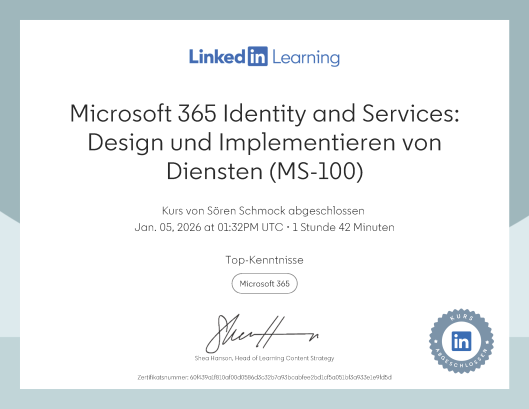
Microsoft 365 Identity and Services Design und Implementieren von Diensten MS100 bezieht sich auf den Microsoft‑Zertifizierungskurs und die zugehörige Prüfung MS‑100, die Teil der Ausbildung zum Microsoft 365 Administrator Expert ist.
Der Kurs behandelt drei große Themenbereiche der Microsoft‑365‑Administration:
Der Kurs behandelt drei große Themenbereiche der Microsoft‑365‑Administration:
- Microsoft 365 Mandanten- und Serviceverwaltung
• Microsoft‑365‑Tenant planen
• Microsoft‑365‑Tenant konfigurieren (Organisation, Abos, Dienste, Benutzerkonten, Lizenzen, Sicherheitsgruppen)
• Microsoft‑365‑Tenant verwaltet (Rollen, Status, Services). - Microsoft 365 / Office 365 Dienstverwaltung
• Verwaltung der zentralen Dienste wie Exchange Online, SharePoint Online, Teams
• Konfiguration von Abonnements und Diensten
• Verwaltung von Benutzer- und Gruppenstrukturen - Identitätsverwaltung in Microsoft 365
• Azure Active Directory (heute Entra ID)
• Identitätsmodelle (Cloud-only, Hybrid, Federated)
• Authentifizierung, MFA, Sicherheitsrichtlinien
• Identitäts- und Zugriffssteuerung
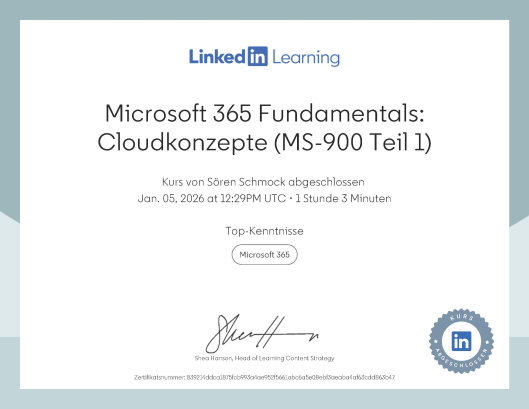
MS-900 - Teil 1 ist der erste Abschnitt eines Trainings oder Videokurses, der dich auf die Zertifizierung Microsoft 365 Certified: Fundamentals (MS-900 - Teil 1) vorbereitet. Dieser Teil konzentriert sich speziell auf Cloudkonzepte — also die Grundlagen, die du verstehen musst, bevor du Microsoft 365 sinnvoll einordnen kannst
Teil 1 deckt typischerweise Folgendes ab:
Teil 1 deckt typischerweise Folgendes ab:
- Grundlagen der Cloudtechnologien wie
• IaaS (Infrastructure as a Service)
• PaaS (Platform as a Service)
• SaaS (Software as a Service) - Cloud-Computing-Modelle
• Private Cloud
• Public Cloud
• Hybrid Cloud - Vorteile der Cloudnutzung, z. B. Skalierbarkeit, Kosteneffizienz, Flexibilität
- Einordnung dieser Konzepte in Microsoft 365: Wie Microsoft 365 Cloudtechnologien nutzt und welche Dienste dazugehören.
Der Kurs ist darauf ausgelegt, dir die Grundlagen so zu vermitteln, dass Du später verstehst, wie Microsoft 365 aufgebaut ist, warum es so funktioniert und wie es sich von klassischen On-Premises-Lösungen unterscheidet.
Die Microsoft Certified Azure Fundementals Zertifizierung bescheinigt die Grundlagen von Cloud-Computing und Microsoft Azure.
Hier sind einige der Hauptinhalte:
Hier sind einige der Hauptinhalte:
- Cloud-Konzepte Grundlegende Kenntnisse über Cloud-Computing, Cloud-Dienste, Hybrid-Cloud-Modelle und cloudbasierte Lösungen.
- Azure-Architekturkomponenten: Beschreibung der Kernkomponenten von Azure, einschließlich Compute, Netzwerk und Storage.
- Azure-Verwaltung und -Governance: Features und Tools zur Verwaltung und Governance von Azure.
- Netzwerkdienste und Compliance-Features: Verständnis der Netzwerkdienste und Compliance-Mechanismen in Azure
- Microsoft Service Level Agreements und Kostenmanagement: Kenntnisse über Service Level Agreements und Kostenmanagement in Azure.

Dieser Kurs hilft dabei, das Verständnis für die verschiedenen Azure-Dienste und -Funktionen zu vertiefen.
Der Kurs Office 365 – Das Office aus der Cloud von Microsoft Virtual Academy bietet eine umfassende Einführung in die Nutzung von Office 365 und dessen cloudbasierten Diensten.
Hier sind einige der Hauptinhalte:
Hier sind einige der Hauptinhalte:
- Einführung in Office 365: Grundlegende Konzepte und Funktionen von Office 365.
- Cloud-Konzepte: Verständnis der Cloud-Architektur und der Vorteile von Cloud-Diensten.
- Office-Apps: Nutzung und Verwaltung der verschiedenen Office-Apps wie Word, Excel, PowerPoint und Outlook.
- Zusammenarbeit und Kommunikation: Tools und Techniken zur Förderung der Zusammenarbeit und Kommunikation innerhalb von Teams.
- Sicherheit und Compliance: Sicherheitsfunktionen und Compliance-Mechanismen in Office 365.
- Verwaltung und Support: Verwaltung von Office 365-Diensten und Unterstützung für Benutzer.

Dieser Kurs ist ideal für all die, die ihre Fähigkeiten in der Nutzung von Office 365 und dessen cloudbasierten Diensten aufbauen möchten.
Der Kurs Neue User Experience mit Windows 10 von Microsoft Virtual Academy bietet eine umfassende Einführung in die neuen Funktionen und Verbesserungen von Windows 10.
Hier sind einige der Hauptinhalte:
Hier sind einige der Hauptinhalte:
- Einführung in Windows 10: Überblick über die neuen Funktionen und Verbesserungen von Windows 10.
- Benutzeroberfläche: Anpassung und Nutzung der neuen Benutzeroberfläche von Windows 10.
- Sicherheitsfeatures: Einführung in die neuen Sicherheitsfunktionen von Windows 10.
- Enterprise Mobility: Nutzung von Windows 10 in Unternehmensumgebungen und mobile Geräteverwaltung.
- Adaptive Design: Anpassung von Anwendungen und Benutzeroberflächen für verschiedene Geräte.
- Deployment: Einführung in die Bereitstellung und Verwaltung von Windows 10 in Unternehmensumgebungen.

Dieser Kurs ist für alle IT-Fachkräfte, Administratoren und Endbenutzer, die ihre Fähigkeiten in der Nutzung von Windows 10 und dessen neuen Funktionen aufbauen möchten.
In dem Kurs Word-Tipps für Eilige erhielt ich kurze, nützliche Tipps und Tricks zur Arbeit mit Word.
Dabei frischte ich fast vergessenes Wissen wieder auf.
Der Kurs behandelt jeweils ein Thema in ungefähr einer Minute. Zu den Themen gehören zum Beispiel Absatzabstände definieren, Wörter zählen, Textbausteine einfügen, PDF-Dateien bearbeiten und vieles mehr. Auch wenn man nur kurz Zeit hat, findet man in dem Kurs schnell wertvolle Informationen zum Arbeiten mit Word.
Der Kurs vermittelt folgende Inhalte:
Dabei frischte ich fast vergessenes Wissen wieder auf.
Der Kurs behandelt jeweils ein Thema in ungefähr einer Minute. Zu den Themen gehören zum Beispiel Absatzabstände definieren, Wörter zählen, Textbausteine einfügen, PDF-Dateien bearbeiten und vieles mehr. Auch wenn man nur kurz Zeit hat, findet man in dem Kurs schnell wertvolle Informationen zum Arbeiten mit Word.
Der Kurs vermittelt folgende Inhalte:
- Word-Tipps für Eilige
• Leere Seiten löschen
• Tabelle zeichnen
• Seiten- und Abschnittsumbrüche einfügen
• Wörter zählen
• Seitenzahlen einfügen
• Spaltenlayout mit Umbrüchen steuern
• Tabelle formatieren
• Absatzabstände definieren
• Word-Fenster in zwei Abschnitte teilen
• Word-Tabelle in Text umwandeln und umgekehrt
• Seitennummerierung weiter hinten im Dokument beginnen
• Symbolleisten für den Schnellzugriff anpassen
• Einfügeoptionen wählen
• Sensible Daten entfernen
• Bilder bearbeiten
• Mehrere Seiten gleichzeitig anzeigen
• Word-Dateien wiederherstellen
• Wasserzeichen einfügen
• Inhaltsverzeichnis einfügen
• Ein Feld zum Wörterzählen einfügen
• Textbausteine automatisch einfügen
• Kopf- und Fußzeilen einfügen
• Dokumentseiten im Hoch- und Querformat darstellen
• Platzhalter einfügen
• Kommentare eingeben und entfernen
• Dokument auf OneDrive speichern und in Word Online bearbeiten
• Formate und Texte übertragen
• Dokument auf Google Drive speichern
• PDF-Datei bearbeiten
• Nicht druckbare Zeichen einblenden

Wenn Sie die Arbeit mit einem Windows Server von Grund auf und ohne große Vorkenntnisse erlernen wollen, ist diese fünfteilige Reihe von Video-Kursen das Richtige für Sie. In dem fünften und letzten Teil Windows Server lernen 5: Verwaltung, Sicherung und Cloud wird vermittelt, was nötig ist, einen Windows Server zu betreiben wie Überwachung und Problembehandlung, Remoteverwaltung und Sicherung und Wiederherstellung. Abschließen erhält man eine Einführung in die Cloud und Entra ID, den Verzeichnisdienst von Azure. Da es hier um die Grundlagen geht, ist das Wissen für Windows Server-Versionen ab Windows Server 2019 geeignet. Im Training selbst wird Windows Server 2022 verwendet.
Der Kurs behandelt folgende Inhalte:
Der Kurs behandelt folgende Inhalte:
- Einleitung: Serverkonfiguration optimieren
- Windows Server remote verwalten
• Den Server-Manager nutzen
• Grundladen zur Remotedesktop
• Remotedesktopsitzung einrichten
• Remotedesktopverwaltung mit der PowerShell - Server überwachen
• Der Taskmanager
• Die Leistungsüberwachung
• Die Ereignisanzeige
• Datensammlersätze und Berichte
• Systemkonfiguration prüfen und ändern - Sichern und wiederherstellen
• Das System sichern
• System oder Dateien wiederherstellen
• Active Directory sichern und nicht autorisierende Wiederherstellung
• Autorisierende Wiederherstellung - Windows Server und Azure
• Was ist eigentlich die Cloud?
• Azure Active Directory (Microsoft Entra ID)
• Erste Schritte in Microsoft Entra ID
• Windows-Geräte in Entra ID einbinden
• Rollenbasierte Zugriffskontrolle: Grundlagen
• Rollenbasierte Zugriffskontrolle in Entra ID
Wenn Sie einen die Arbeit mit einem Windows Server von Grund auf und ohne große Vorkenntnisse erlernen wollen, ist diese fünfteilige Reihe von Video-Kursen das Richtige für Sie. In dem vierten Teil Windows Server lernen 4: Dateiserver, Backoffice und Hyper-V (2024) werden Rollen und Features, mit denen ein Server zur Produktivität Ihres Unternehmens beiträgt. An erster Stelle steht hier die Arbeit als klassischer Dateiserver, eine Rolle zu der man auch die Festplattenverwaltung von Windows Server kennen sollte. Eine wichtige Aufgabe ist aber auch das Hosten anderer Server, wie z.B. des Mailservers Microsoft Exchange. Virtualisierung ist aus der heutigen IT-Landschaft nicht mehr wegzudenken, hier am Beispiel der in Windows eingebauten Hyper-V-Virtualisierungtechnik erklärt. Da es hier um die Grundlagen geht, ist das Wissen für Windows Server-Versionen ab Windows Server 2019 geeignet. Im Training selbst wird Windows Server 2022 verwendet.
Der Kurs behandelt folgende Inhalte:
Der Kurs behandelt folgende Inhalte:
- Einleitung: Serverkonfiguration optimieren
- Der Server als als Dateiserver: die Verwaltung der Datenträger
• Grundlagen der Festplattenverwaltung
• Basisfestplatten einrichten
• Mit Basisfestplatten arbeiten
• Dynamische Festplatten anlegen
• Volumes: übergreifend und Stripeset
• Volumes: gespiegelt und RAID 5
• Fehlerbehebung
• Virtuelle Festplatte anlegen - Der Server als Dateiserver: Verwalten des Zugriffs
• Freigaberechte: Grundlagen
• Freigaberechte: Berechtigungen
• NTFS-Rechte: Grundlagen
• NTFS-Rechte: Besitz
• NTFS-Rechte: effektive Rechte und Vererbung - Der Server als Dateiserver: erweiterte Verwaltung des Zugriffs
• Ressourcen-Manager für Dateiserver: Dateiüberprüfungsverwaltung
• Ressourcen-Manager für Dateiserver: Speicherberichte und Kontingentverwaltung
• Serverspeicherung: Speicherpool anlegen
• Serverspeicherung: Speicherpool verwalten
• Serverspeicherung: Speicherpool ändern - Der Server als Backup-Server
• Exchange Server: Grundlagen
• Exchange Server: Installation - Der Server als Hyper-V-Server
• Grundlagen und Installation
• Virtuelle Festplatten anlegen
• Virtuelle Switches und virtuelle SANs
• Hyper-V-Einstellungen festlegen
• Virtuelle Maschine erstellen
• Virtuelle Maschine konfigurieren: Hardware und Arbeitsspeicher
• Virtuelle Maschine konfigurieren: Prozessor und SCSI-Controller
• Virtuelle Maschine konfigurieren: Netzwerkkarte
• Virtuelle Maschine konfigurieren: Verwaltung
• Nested Virtalization
Wenn Sie einen die Arbeit mit einem Windows Server von Grund auf und ohne große Vorkenntnisse erlernen wollen, ist diese fünfteilige Reihe von Video-Kursen das Richtige für Sie. In dem dritten Teil Windows Server lernen 3: Netzwerkdienste werden die Grundlagen der Netzwerkkommunikation erklärt. Ich wiederholte das OSI-Modell, die wichtigsten Protokolle, IP-Adressen und Dienste wie DNS und DHCP, die ich in meiner Ausbildung bereit kennenlernte.
Da es hier um die Grundlagen geht, ist das Wissen für alle gebräuchlichen Windows Server-Versionen geeignet. Im Training selbst wird Windows Server 2022 verwendet.
Der Kurs behandelt folgende Inhalte:
Da es hier um die Grundlagen geht, ist das Wissen für alle gebräuchlichen Windows Server-Versionen geeignet. Im Training selbst wird Windows Server 2022 verwendet.
Der Kurs behandelt folgende Inhalte:
- Einleitung: Netzwerkdienste konfigurieren
- Der Server als Netzwerkdienstserver: Grundlagen
• Was sind Protokolle?
• Arten der Kommunikation
• Netzwerkkarte
• Netzwerktechnologien - Das OSI-Modell
• Das OSI-Modell: Grundlagen
• Das OSI-Modell: Schicht 1
• Das OSI-Modell: Schicht 2
• Das OSI-Modell: Schicht 3
• Das DARPA-Modell: Grundlagen
• Das DARPA-Modell: physikalische Ebene und Netzwerkprotokollebene
• Das DARPA-Modell: MAC-Adresse
• Das DARPA-Modell: Transportprotokollebene
• Das DARPA-Modell: Anwendungsprotokollebene
• Namensauflösung - Die IP-Adressierung
• Grundlagen der ID-Adressierung
• Netzwerk Klasse A
• Netzwerke Klasse B und C
• Netzwerke Klasse D und E - Der Server als Netzwerkdienstserver: DNS-Server
• Grundlagen DNS
• Was sind Zonen?
• DNS-Dienst installieren
• Zonen erstellen, Teil 1
• Zonen erstellen, Teil 2
• Zonen konfigurieren
• Clients konfigurieren
• Server konfigurieren
• Dynamische Aktualisierung - Der Server als Netzwerkdienstserver: DHCP-Server
• Grundlagen zu DHCP und Installation
• Bei Active Directoy autorisieren
• Bereiche erstellen
• Bereichsgruppierungen und Multicastbereiche einrichten
• IP-Adressen für Clients reservieren
• Optionen an Clients übermitteln
• Lease-Dauer für IP-Adressen festlegen
• Clients für DHCP-konfigurieren
Wenn Sie die Arbeit mit einem Windows Server von Grund auf und ohne große Vorkenntnisse erlernen wollen, ist diese fünfteilige Reihe von Video-Kursen das Richtige für Sie. Im zweiten Teil Windows Server lernen 2: Active Directory und Gruppenrichtlinien wedren zwei mächtige Werkzeuge zur Verwaltung von Benutzern, Computern und übergeordneten Funktionseinheiten: das Active Directory und die Gruppenrichtlinien vermittelt.
Da es hier um die Grundlagen geht, ist das Wissen für Windows Server-Versionen ab Windows Server 2019 geeignet. Im Training selbst wird Windows Server 2021 verwendet.
Der Kurs behandelt folgende Inhalte:
Da es hier um die Grundlagen geht, ist das Wissen für Windows Server-Versionen ab Windows Server 2019 geeignet. Im Training selbst wird Windows Server 2021 verwendet.
Der Kurs behandelt folgende Inhalte:
- Einleitung: Active Directory einrichten und verwalten
- Der Server als Domänencontroller
• Domänen - Strukturen - Gesamtstrukturen
• Active Directory installieren
• Active Directory installieren: Domänencontrolleroptionen
• Active Directory installieren: weitere Optionen - Grundkonfiguration eines Domänencontrollers
• Nach der Installation: Active Directory-Benutzer und -Computer
• Nach der Installation: weitere Konsolen
• Active Directoty und DNS: Grundlagen
• Active Directoty und DNS: SRV-Einträge
• Benutzerkonten anlegen
• Computerkonten anlegen
• Benutzerkonten verwalten, Teil 1
• Benutzerkonten verwalten, Teil 2
• Benutzerprofile
• Verwaltungsaufgaben ausführen
• Active Directoty-Gruppen anlegen
• Active Directoty-OUs anlegen - Verwalten einer Domäne mit Gruppenrichtlinien
• Grundlagen der Gruppenrichtlinien
• Geltungsbereich von Gruppenrichtlinien
• Standardanwendungsreihenfolge verstehen
• Gruppenrichtlinien erstellen - Grundlagen
• Verknüpfte und unverknüpfte Gruppenrichtlinien erstellen
• Konflikte erkennen und lösen
• Standardanwendungsreihenfolge ändern - Erweitertes Arbeiten mit Gruppenrichtlinien
• ADMX-Dateien installieren und nutzen
• Starter-Gruppenrichtlinienobjekte erstellen
• Software über Gruppenrichtlinien installieren
• Softwarepakete erstellen
• Softwarepakete konfigurieren
• Ordner umleiten
• Skripts zuweisen
Wenn Sie einen die Arbeit mit einem Windows Server von Grund auf und ohne große Vorkenntnisse erlernen wollen, ist diese fünfteilige Reihe von LinkdeIn-Kursen das Richtige. In diesem ersten Teil Windows Server lernen 1: Grundlagen wird erklärt, was ein Server ist, welche Rollen er in einem Netzwerk spielen kann und wie man ihn installiert und in Betrieb nehmen kann.
Da es hier um die Grundlagen geht, ist das Wissen für Windows Server-Versionen ab Windows Server 2019 geeignet. Im Training selbst wird Windows Server 2022 verwendet.
Der Kurs behandelt folgende Inhalte:
Da es hier um die Grundlagen geht, ist das Wissen für Windows Server-Versionen ab Windows Server 2019 geeignet. Im Training selbst wird Windows Server 2022 verwendet.
Der Kurs behandelt folgende Inhalte:
- Einleitung: Windows Server: der umfassende Einstieg
- Grundlegende Überlegungen zum Server-Einsatz
• Was ist eigentlich ein Server?
• Überlegungen vor der Serverbeschaffung
• Serverversionen und Hardware - Die verschiedenen Funktionen eines Servers
• Server als Domänencontroller
• Server für Netzwerkdienste
• Dateiserver und Backoffice-Server
• Hyper-V-Server - Windows Server in Betrieb nehmen
• Windows Server 2022 installieren
• Server als Core-Server installieren
• Die erste Grundkonfiguration vornehmen: grafische Oberfläche
• Die erste Grundkonfiguration vornehmen: Core Server
• Rollen und Features hinzufügen - Verteilung des Betriebssystems
• Tools für das Deployment kennenlernen
• Ein Image mit DISM bearbeiten: Image bereitstellen
• Ein Image mit DISM bearbeiten: Image ändern
• Windows Imaging und Configuration Designer (ICD) installieren
• Image für die Bereitstellung mithilfe des ICD erstellen
• Microsoft Deployment Toolkit kennenlernen
• Grundkonfiguration MDT vornehmen
• MDT weitergehend konfigurieren
• Boot-Image mithilfe des MDT erstellen
Microsoft Teams ist ein wichtigsten Arbeitswerkzeuge? Der Kurs Nanotipps zur effektiven Arbeit in Microsoft Teams zeigt kleine Tipps , die das Leben leichter machen. Der Kurs gab mir kurze Impulse für schnelleres Arbeiten und wenig bekannte Möglichkeiten..
Der Kurs behandelt folgende Inhalte:

Der Kurs behandelt folgende Inhalte:
- Effektiv in Microsoft Teams arbeiten
• Teams in mehreren Fenstern öffnenn
• Kurze Wege nutzen - der Zurück-Button
• Sekundäres Klingelgerät festlegen
• Tastenkombinationen in Teams verwenden
• Status »Nicht stören« schnell wechseln
• Apps hinzufügen
• Datei in Registerkarte umwandeln
• Aufgaben in den Planner hinzufügen oder in persönliche aufgaben umwandeln
• Loop-Komponenten verwenden
• In Teams mit dem Designer chatten
• Dateien in der lokalen App öffnen
Videokonferenzen sind gekommen um zu bleiben. In dem Kurs Nanotipps zu Besprechungen in Microsoft Teams wird in kurzen Clips gezeigt, wie sich Calls in Microsoft Teams optimieren lassen. Zudem werden neue Ansichten und unbekannte Funktionen vorgestellt.
Der Kurs behandelt folgende Inhalte:

Der Kurs behandelt folgende Inhalte:
- Besprechungen in Microsoft Teams
• Excel-Datei in Besprechung teilen
• Fenster teilen
• Immersiven 3D-Raum kennenlernen
• PowerPoint-Untertitel - Folien in PowerPoint-Präsentation übersetzen
• Teams 49 nutzen und Video priorisieren
• Agendaansicht verwenden
• Meeting in Farbe hervorheben
• Walkier-Talkie-Funktionen einsetzen
Microsoft PowerPoint kennen Sie. Aber können Sie auch damit umgehen? Auf den ersten Blick scheint alles ziemlich einfach zu sein, aber in Wirklichkeit verschenken die meisten Benutzer:innen durch nur zufälliges Herumklicken viele Möglichkeiten und verschwenden ihre Zeit. Das sollten Sie vermeiden, PowerPoint kann nämlich viel mehr.
Der Kurs PowerPoint Grundkurs (Microsoft 365) vermittelt, wie man von Anfang an eine gute Präsentation erstellt. Er vermittelt zudem den Umgang mit Formen, Texten, Tabellen, Diagrammen und Bildern. Auch Animationen, Farben, Muster und Fotos sind Themen. Zudem widmen er sich dem Thema einheitliches Design mit eigenem Master. Das Ergebnis ist eine Präsentation, die viel schneller geht, als Sie das gewohnt sind.
Der Kurs behandelt folgende Inhalte:
Der Kurs PowerPoint Grundkurs (Microsoft 365) vermittelt, wie man von Anfang an eine gute Präsentation erstellt. Er vermittelt zudem den Umgang mit Formen, Texten, Tabellen, Diagrammen und Bildern. Auch Animationen, Farben, Muster und Fotos sind Themen. Zudem widmen er sich dem Thema einheitliches Design mit eigenem Master. Das Ergebnis ist eine Präsentation, die viel schneller geht, als Sie das gewohnt sind.
Der Kurs behandelt folgende Inhalte:
- Einleitung: PowerPoint richtig benutzen udn schnell überzeugende Präsentationen erstellen
- Unterschiede zwischen Windows- und Mac-Version
- Folien und Layouts
• Neue Präsentation beginnen
• Neue Folie anlegen
• Folien wiederverwenden
• Abschnitt einfügen
• Folie kopieren und löschen
• Ansichten wechseln
• Aufgabe: Präsentation mit Importen ersrtellen
• Lösung: Präsentation mit Importen ersrtellen - Text
• Textfeld anlegen
• Testfeld formatieren
• Formen anpassen
• Formen ausrichten
• Aufgabe: Weitere Folien hinzufügen
• Lösung: Weitere Folien hinzufügenn - Formen
• Formen einfügen
• Formen verändern
• Linien einfügen
• Füllbereich verändern
• Formen nachbearbeite
• Skizzierte Linien einsetzen
• Aufgabe: Skizzenelemente gestalten
• Lösung: Skizzenelemente gestaltenn - Mit Bildern gestalten
• Bilder einfügen
• Bilder ausrichten
• Führungslinien nutzen
• Bilder zuschneiden
• Bildinhalte freistellen
• Pikotgramme nutzen
• Aufgabe: Fotos im Raster anordnen
• Lösung: Fotos im Raster anordnen - SmartArt einsetzen
• SmartArt einfügen
• SmartArt frei bearbeiten
• Aufgabe: SmartArt nutzen
• Lösung: SmartArt nutzen - Tabellen und Diagramme erstellen
• Tabelle einfügen und formatieren
• Diagramm einfügen
• Diagramm formatieren
• Aufgabe: Tabelle hinzufügen
• Lösung: Tabelle hinzufügen - Präsentation gestalten
• Design aufrufen
• Design anpassen
• Layouts anpassen
• Platzhalten anlegen
• Fußzeile einfügen
• Layouts erweitern
• Aufgabe: Folienmaster gestalten
• Lösung: Folienmaster gestalten - Copilot nutzen
• Komplette Präsentation erstellen lassen
• Präsentation interaktiv erstellen lassen
• Den Prompt verbessern
• Folien ergänzen
• Vorhandene Präsentation umorganisieren
• Präsentation zusammenfassen - Präsentation vorführen
• Folien präsentieren
• Folienübergang definieren
• Textplatzhalter animieren
• Platzhalten anlegen
• Folien morphen
• Notizen anlegen
• In Referentenansicht präsentieren
• Aufgabe: Animation erstellen
• Lösung: Animation erstellen
Die Schulung ROBE MS Access 2000 Einführung richtet sich an Einsteiger und leicht geübte Benutzer.
Hier sind einige der Hauptinhalte:
Hier sind einige der Hauptinhalte:
- Einführung in Microsoft Access 2000: Überblick über die Funktionen und Einsatzmöglichkeiten.
- Erstellung von Datenbanken: Erste Schritte mit dem Assistenten, Erstellung und Verwaltung von Tabellen.
- Formulare und Berichte: Erstellung und Anpassung von Formularen und Berichten zur Dateneingabe und -auswertung.
- Abfragen: Erstellung und Nutzung von Abfragen zur Datenanalyse
- Datenbankdesign: Grundlagen des Datenbankdesigns, Beziehungen zwischen Tabellen und Normalisierung.

Diese Schulung bietet eine solide Grundlage für den Umgang mit Microsoft Access 2000 und hilft den Teilnehmern, eigene Datenbanken zu erstellen und zu verwalten.
Video
Kontakt
In Verbindung bleiben.
Blog & Posts
Softwaretest beim Smart TV

Ersetzt Künstliche Intelligenz uns menschliche Tester

Warum sich Software weiterentwicklen muss

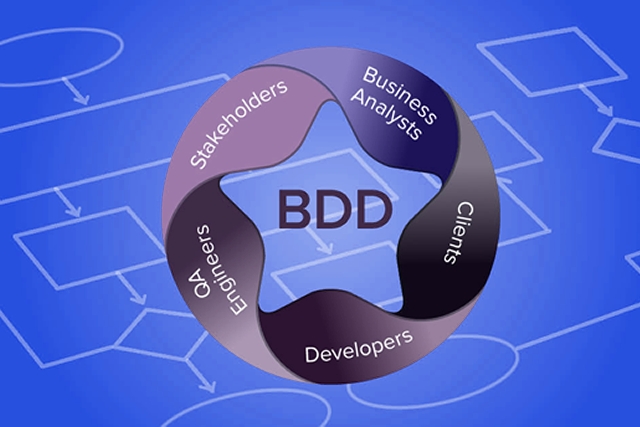
Die Sprache der Zusammenarbeit: BDD
Warum dem Usability-Testing so wenig Aufmerksamkeit geschenkt wird

“Wenn Sie möglichst benutzerfreundliche Software entwickeln wollen, sprechen mich gerne an.”
Softwaretest in Microsoft Azure
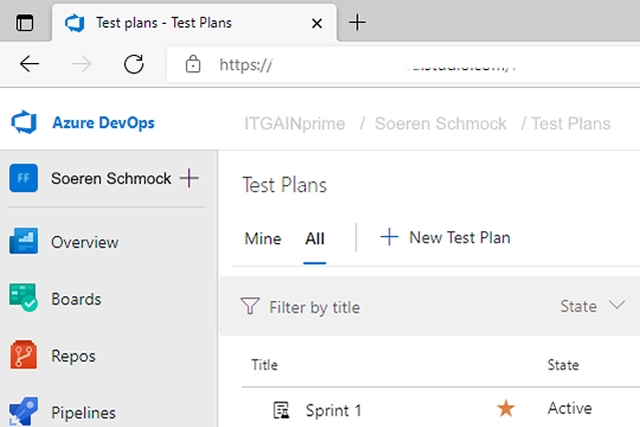
“Software Testing in der Cloud bietet verschiedene Vorteile für die Entwickler und Tester.”